> 文章列表 > 小米手机如何开启“fastboost刷机模式”

小米手机如何开启“fastboost刷机模式”

小米手机如何开启“fastboost刷机模式”

如果我们想使用电脑给手机刷机的话,那么我们需要先开启fastboost刷机模式,那今天小编跟大家分享 的是小米手机如何开启“fastboost刷机模式”。

具体如下:

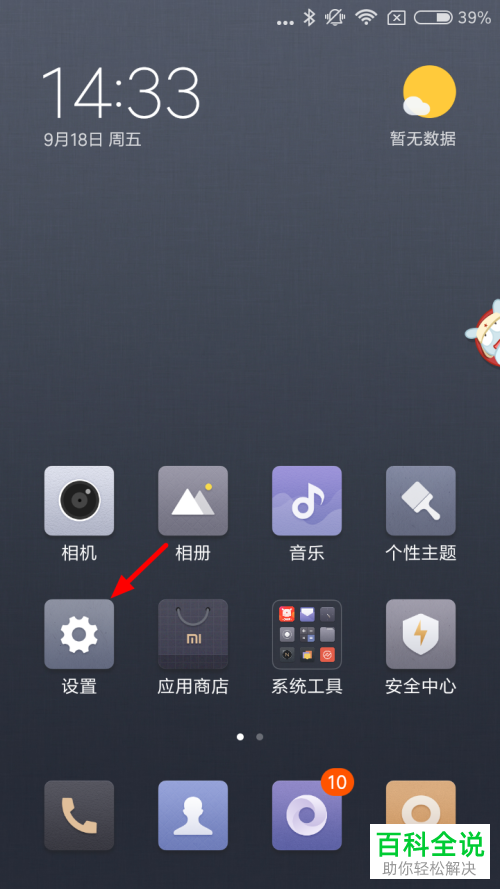
  1. 1. 首先我们需要在手机中打开设置选项。

    小米手机如何开启“fastboost刷机模式”

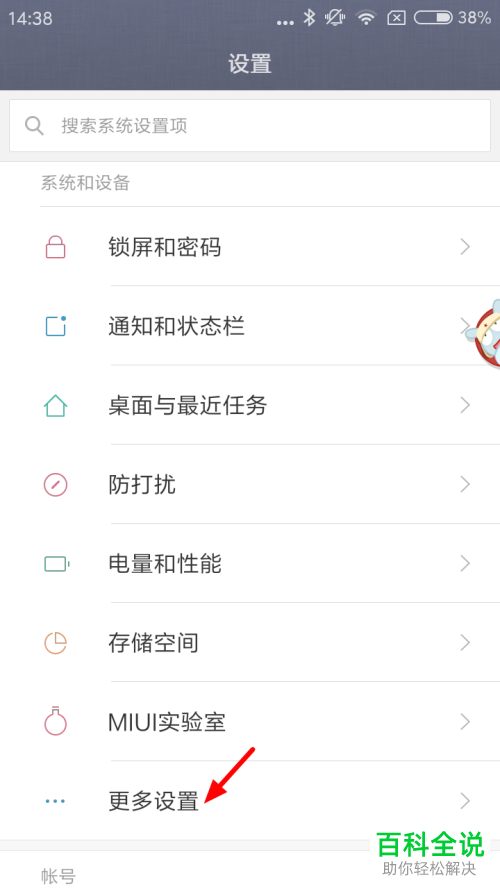
  2. 2. 在打开的设置界面中我们找到并点击  更多设置、

    小米手机如何开启“fastboost刷机模式”

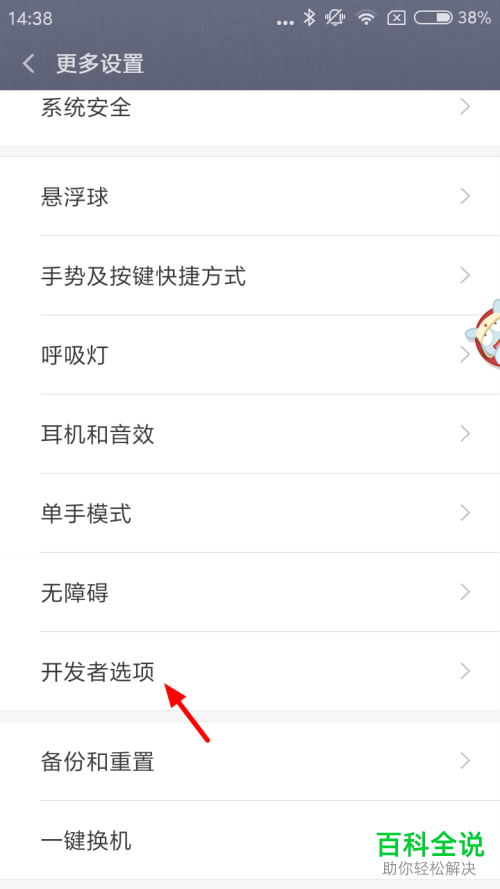
  3. 3. 然后在打开的界面中我们点击  开发者选项。

    小米手机如何开启“fastboost刷机模式”

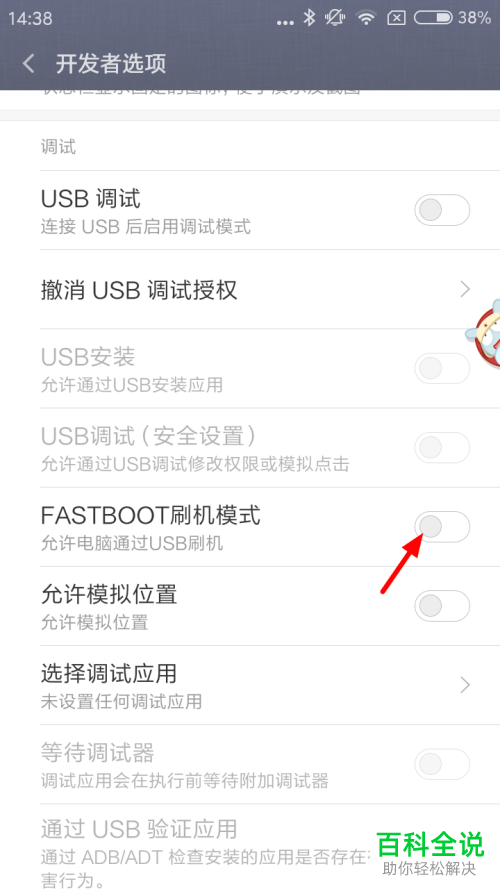
  4. 4. 之后在打开的界面在我们找到并点击 fastboot刷机模式

    小米手机如何开启“fastboost刷机模式”

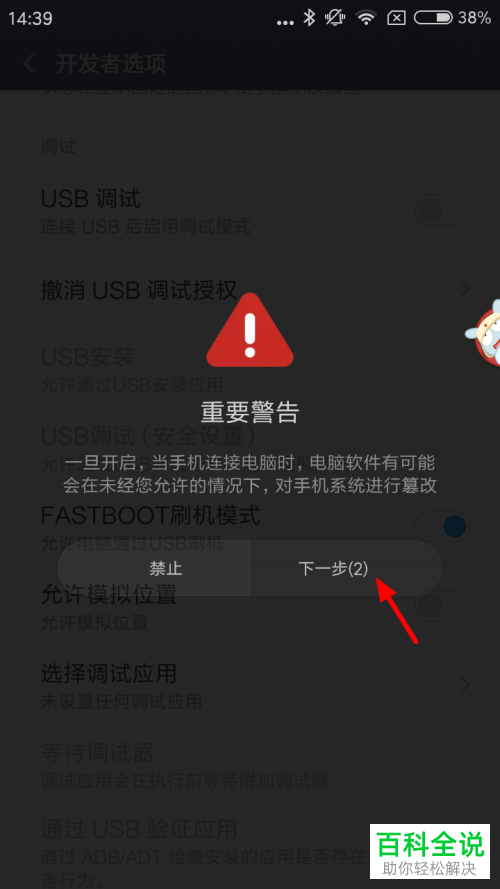
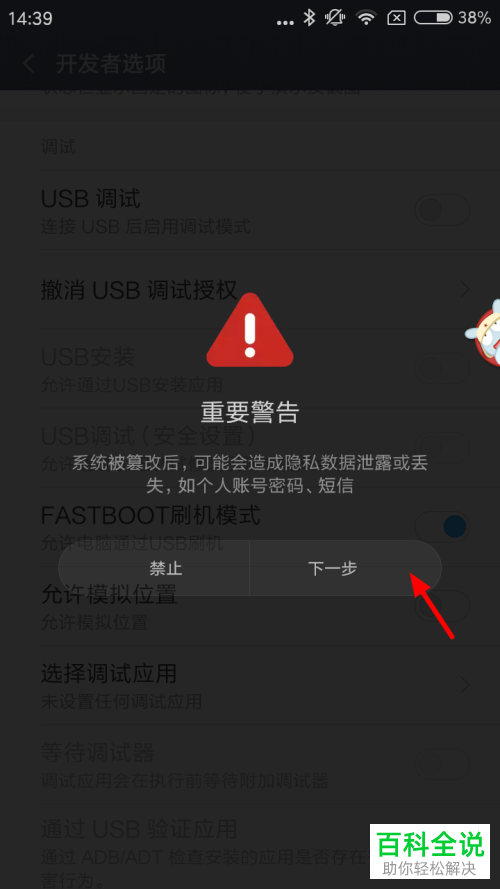
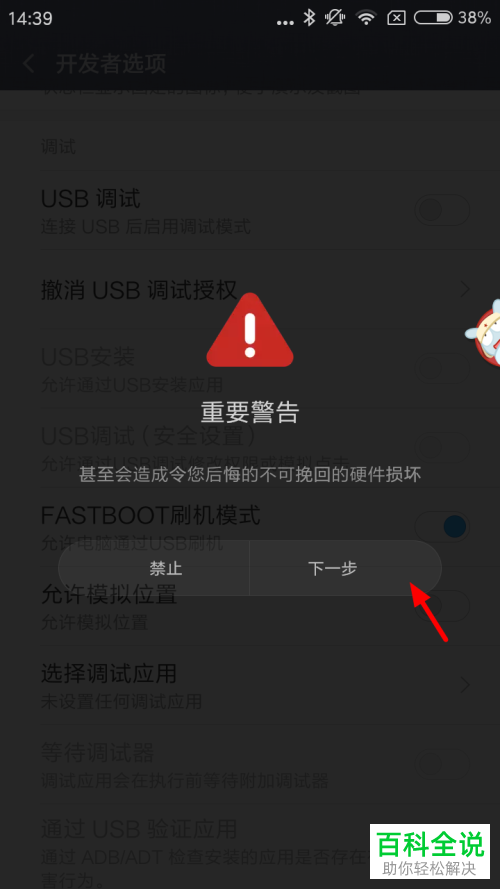
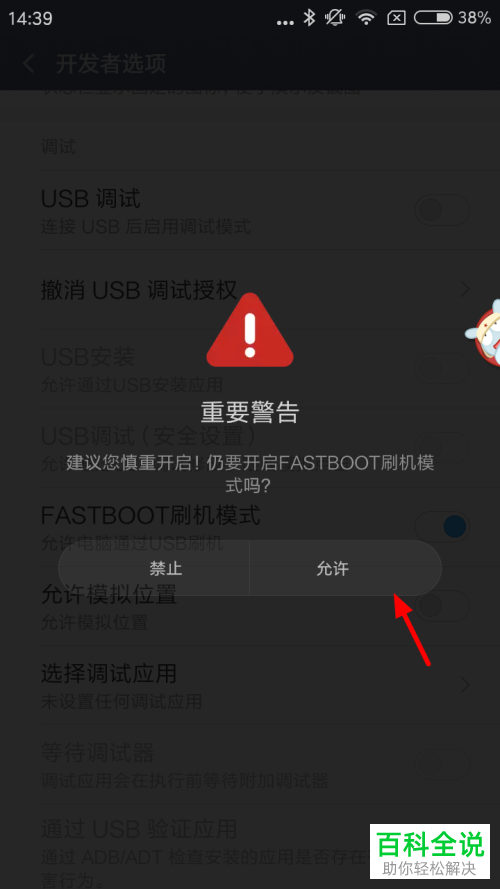
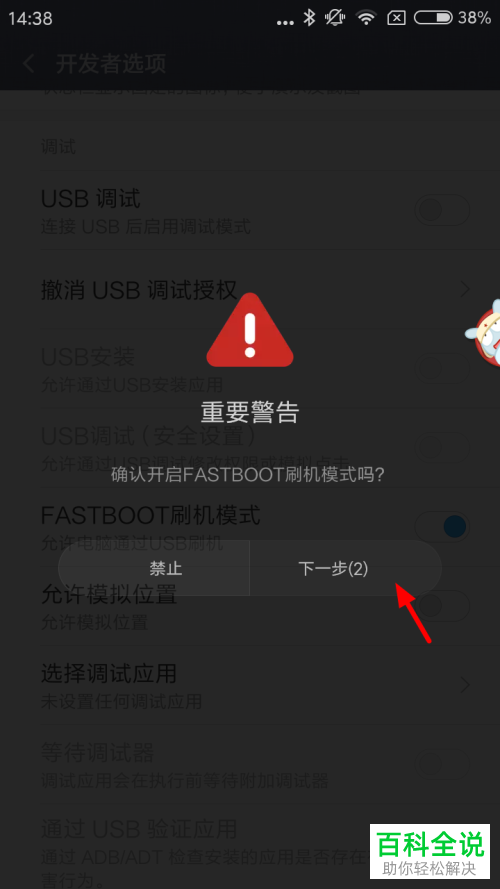
  5. 5. 此时会出现如图示的 重要警告提示。我们都点击“下一步”,最后点击允许。
    小米手机如何开启“fastboost刷机模式”

    小米手机如何开启“fastboost刷机模式”

    小米手机如何开启“fastboost刷机模式”

    小米手机如何开启“fastboost刷机模式”

    小米手机如何开启“fastboost刷机模式”

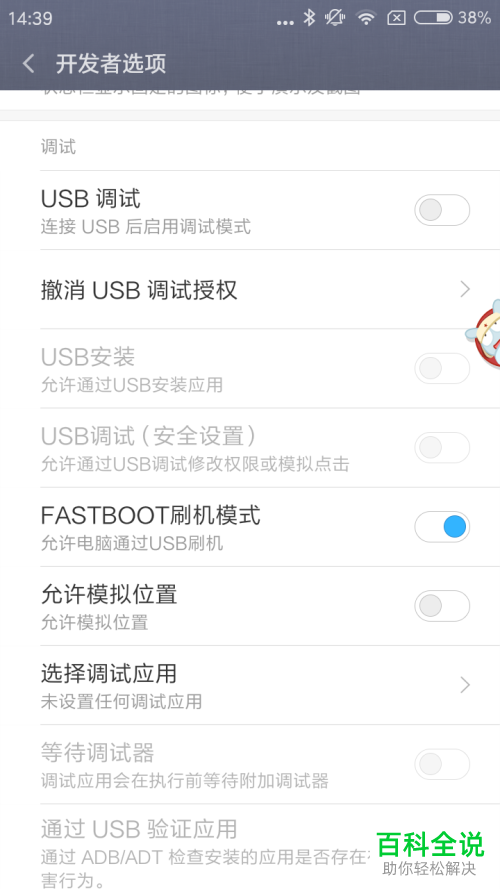
  6. 6. 允许之后即可成功开启这个功能了,此时我们将手机和电脑通过USB数据线进行连接,即可开始刷机了。
    小米手机如何开启“fastboost刷机模式”

  7. 以上就是小米手机开启“fastboost刷机模式”的方法。

榆林招标采购网