> 文章列表 > 怎么在PR软件中设置显示工作区域栏

怎么在PR软件中设置显示工作区域栏

怎么在PR软件中设置显示工作区域栏

怎么在PR软件中设置显示工作区域栏呢?我们可以通过序列面板可以实现。一起来看看吧。

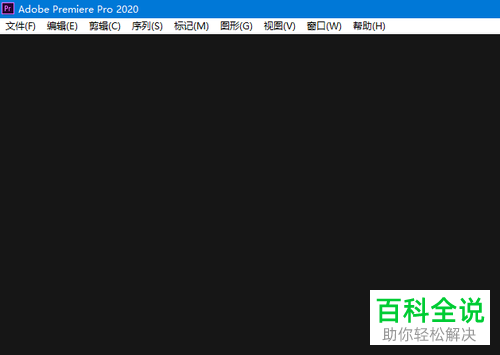
  1. 1. 首先,打开电脑上的PR 2020软件,进入主页面。

    怎么在PR软件中设置显示工作区域栏

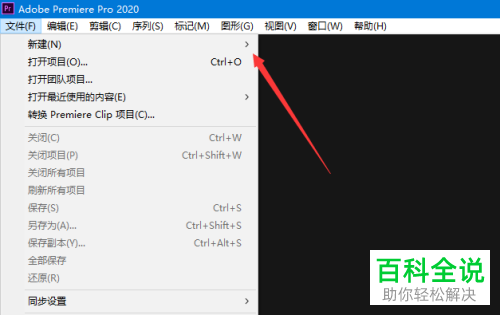
  2. 2. 在页面左上角点击“文件”菜单

    怎么在PR软件中设置显示工作区域栏

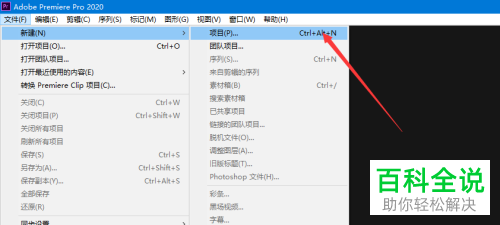
  3. 3. 在打开的菜单中,依次点击新建---“项目”选项

    怎么在PR软件中设置显示工作区域栏

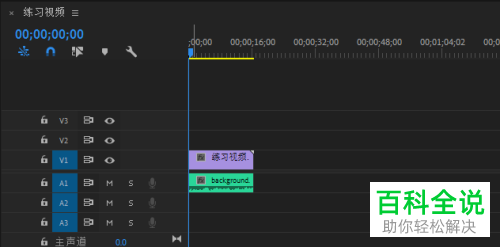
  4. 4. 接着,选择新建一个时间序列,如图

    怎么在PR软件中设置显示工作区域栏

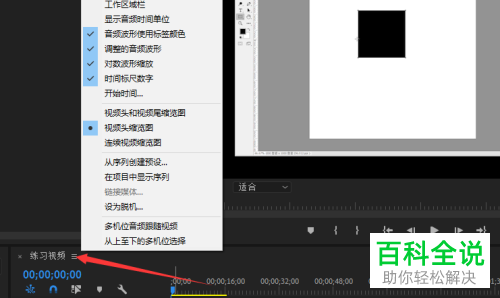
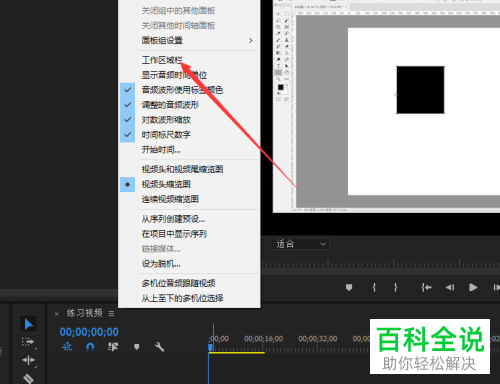
  5. 5. 最后,在序列处,点击上方的三横“设置”图标,在打开的菜单中,勾选上“工作区域栏”即可。

    怎么在PR软件中设置显示工作区域栏

    怎么在PR软件中设置显示工作区域栏

  6. 以上就是怎么在PR软件中设置显示工作区域栏的具体操作步骤。