
小米手机关闭自动更新清理库功能的方法
如今小米手机已经成为了性价比手机的代表,许多小伙伴使用的都是小米手机,可是许多小伙伴在使用过程中会遇到手机自动更新清理库的情况,我们应该如何进行关闭呢?今天,小编就教大家小米手机关闭自动更新清理库功能的方法。
具体如下:
-
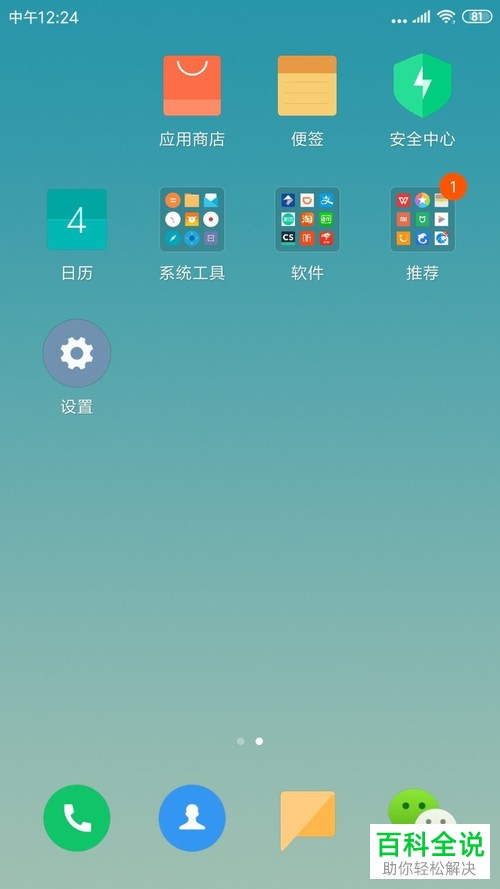
1. 首先,打开我们手机上的设置,如图。
-
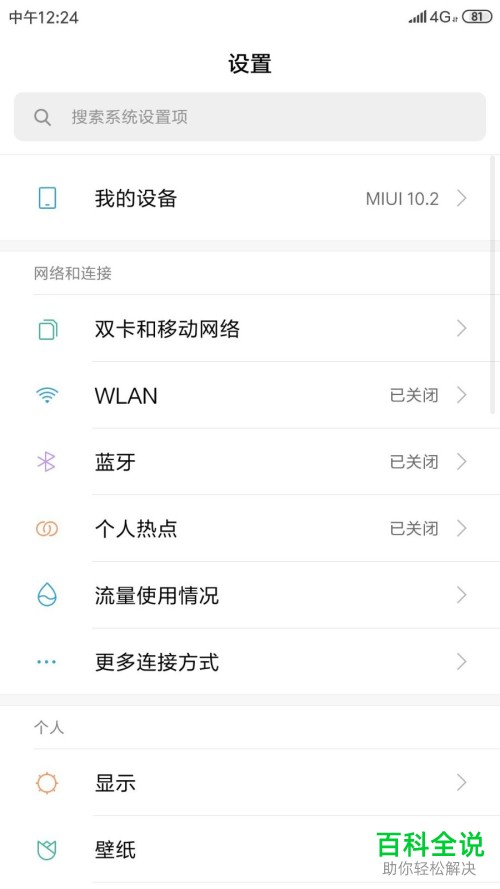
2. 之后,我们进入到了设置界面。
-
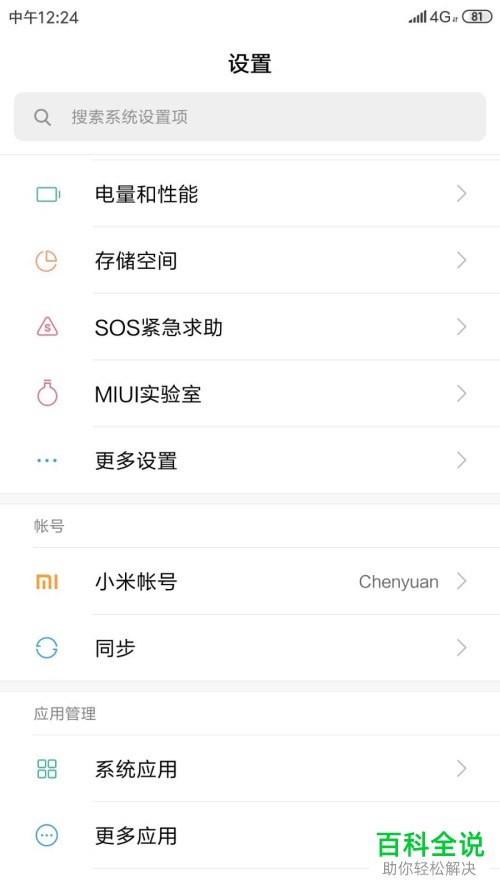
3. 在设置菜单往下划,我们可以找到【存储空间】,点击进入,如图。
-
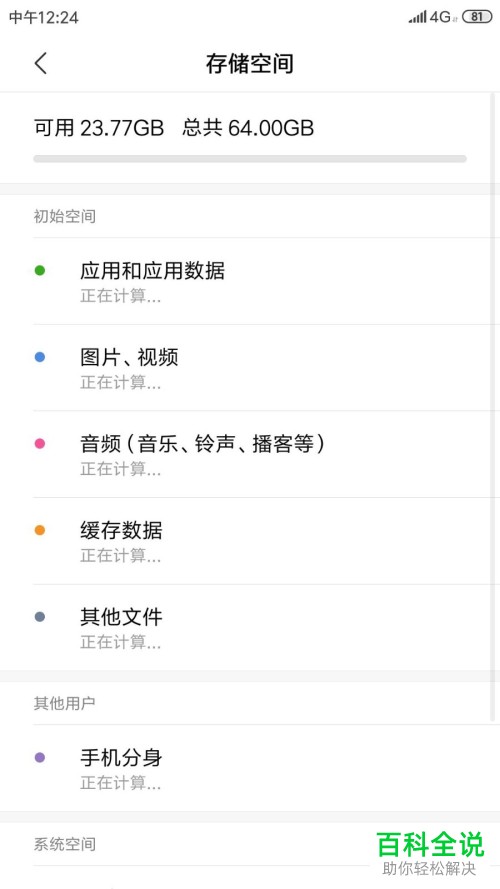
4. 之后,我们进入了存储空间的界面。
-
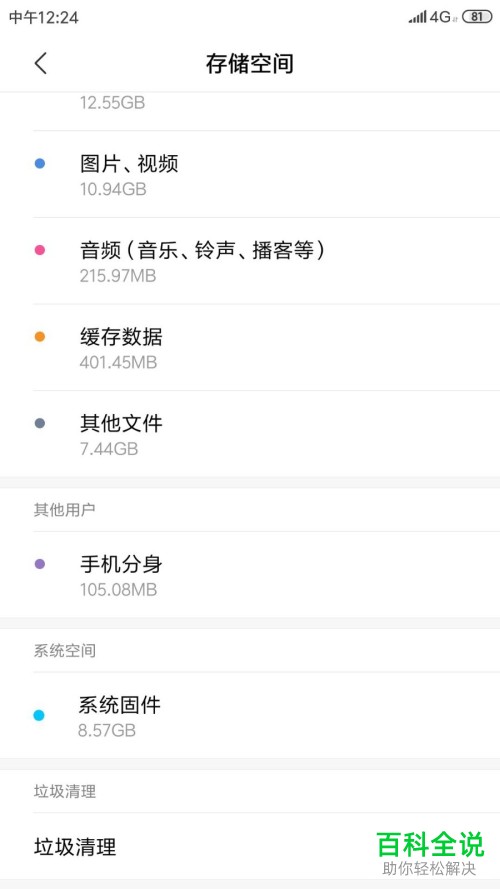
5.我们将菜单往下滑,可以看到最后一栏的【垃圾清理】,点击。
-
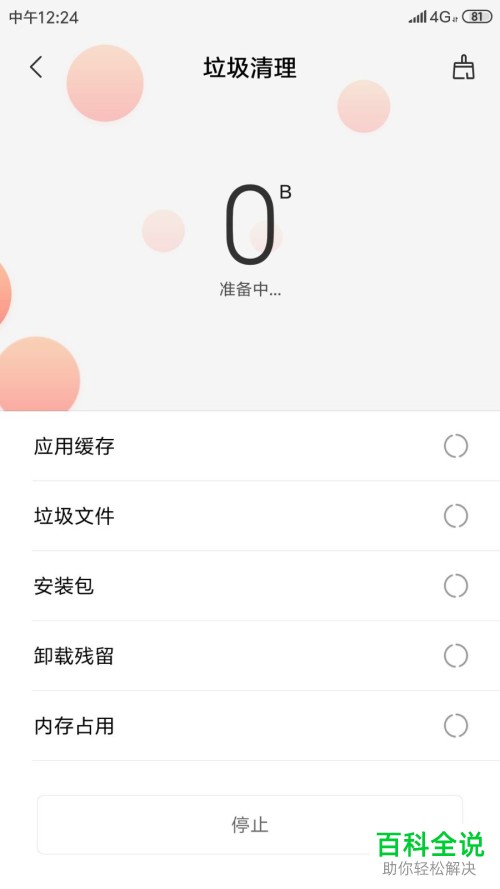
6. 之后点击“垃圾清理”界面右上角的“扫把”图标,如图。
-
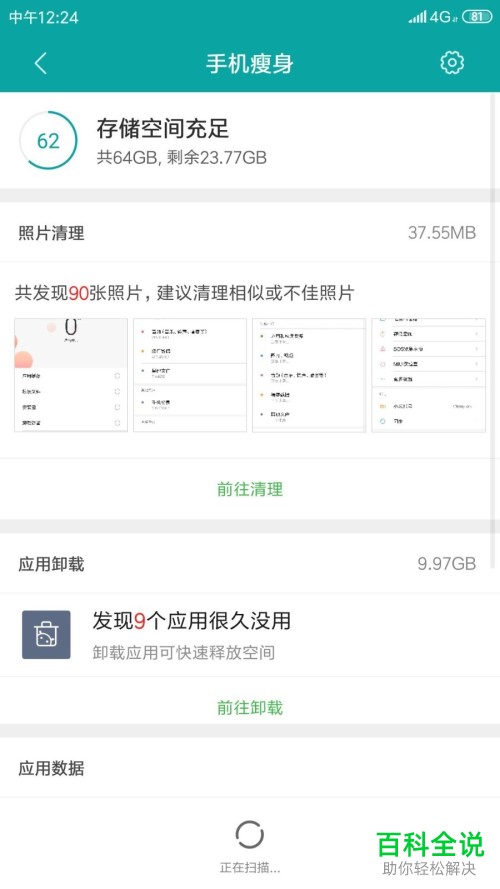
7. 之后在“手机瘦身”界面的右上角点击“齿轮”图标,进入设置界面。
-
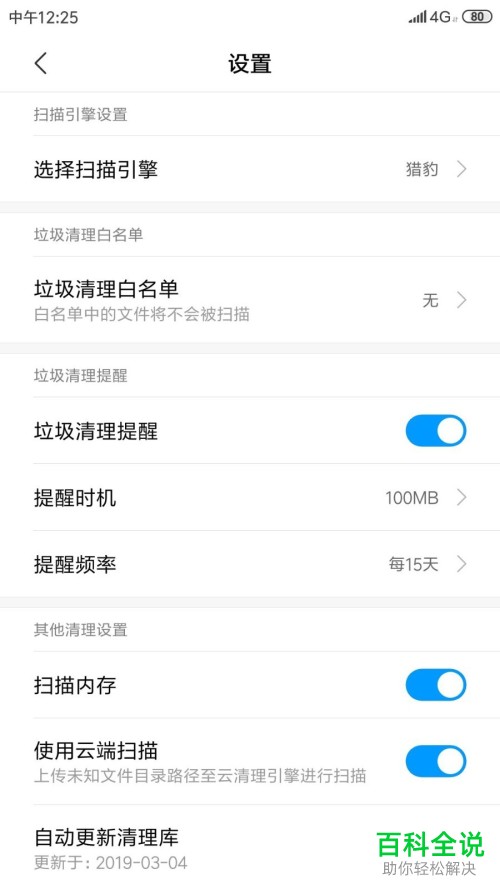
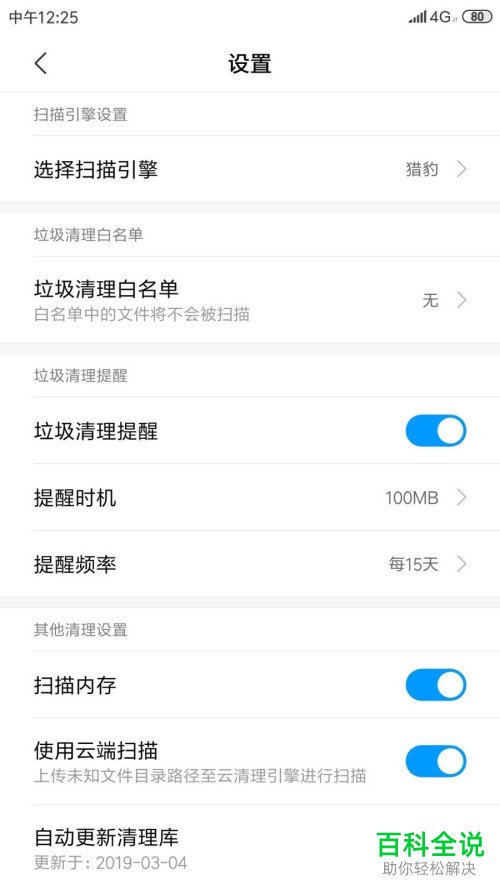
8. 之后就到了手机清理设置的界面,如图。
-
9. 我们将页面滑倒最下方,可以看到【自动更新清理库】,我们点击右侧的开关,使开关处于关闭状态即可,如图。
-
以上就是小编教大家小米手机关闭自动更新清理库功能的方法,希望可以帮到大家。


