> 文章列表 > win10电脑中打开cortana的快捷键怎么设置启用

win10电脑中打开cortana的快捷键怎么设置启用

win10电脑中打开cortana的快捷键怎么设置启用

今天给大家介绍一下win10电脑中打开cortana的快捷键怎么设置启用的具体操作步骤。

  1. 1. 打开电脑,进入桌面,按键盘上的win i组合键

    win10电脑中打开cortana的快捷键怎么设置启用

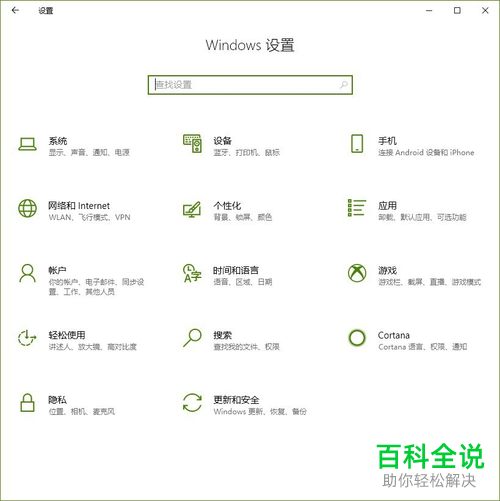
  2. 2. 如图,就调出了设置页面

    win10电脑中打开cortana的快捷键怎么设置启用

  3. 3. 找到页面上的Cortana选项,打开

    win10电脑中打开cortana的快捷键怎么设置启用

  4. 4. 如图,在打开的cortana设置页面,左侧点击“对cortana说话”选项

    win10电脑中打开cortana的快捷键怎么设置启用

  5. 5. 在右侧打开的页面,在“键盘快捷方式”打开下方的开关,即可启用快速打开cortana的快捷键。

    win10电脑中打开cortana的快捷键怎么设置启用

  6. 6. 这样,我们只要按键盘上的win c组合键

    win10电脑中打开cortana的快捷键怎么设置启用

  7. 7.如图,就弹出了与cortana对话的页面。

    win10电脑中打开cortana的快捷键怎么设置启用

  8. 以上就是win10电脑中打开cortana的快捷键怎么设置启用的具体操作步骤。