
电脑端火狐浏览器如何将语言从英文更改为中文
很多朋友都在使用火狐浏览器,那么今天小编跟大家分享的是电脑端火狐浏览器如何将语言从英文更改为中文。
具体如下:
-
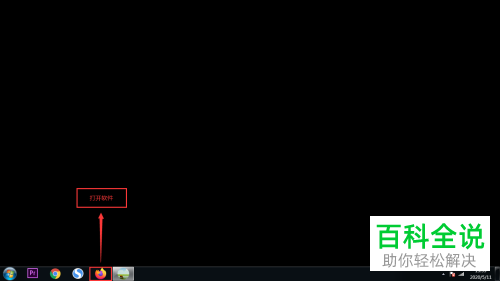
1.首先我们在电脑中打开火狐浏览器。
2.然后会进入到火狐浏览器界面中,我们可以看到目前是英文模式。
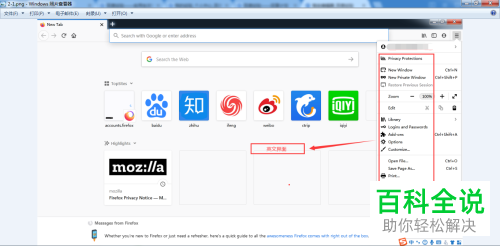
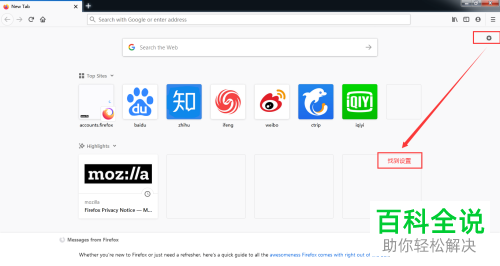
3.在界面中我们点击右上方的 设置图标。
4.然后在打开的设置界面中我们点击左侧栏中的第一个选项,
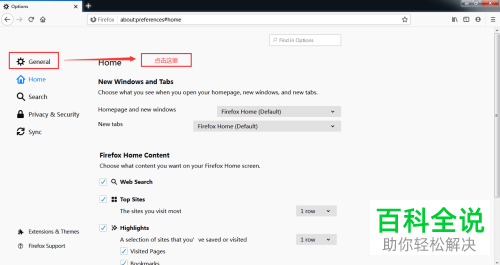
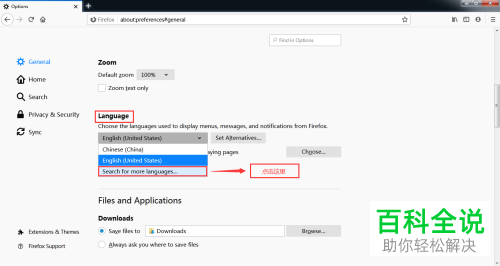
5.然后在右侧栏中找到language,点击其下的下拉窗口。在窗口中点击“search for more language”。
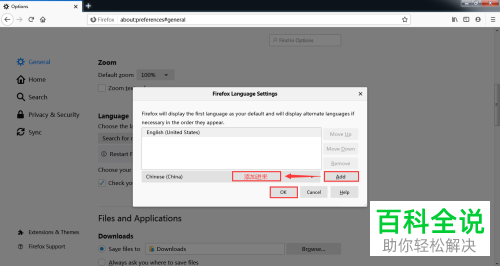
6.然后我们需要将中文安装包添加进去。
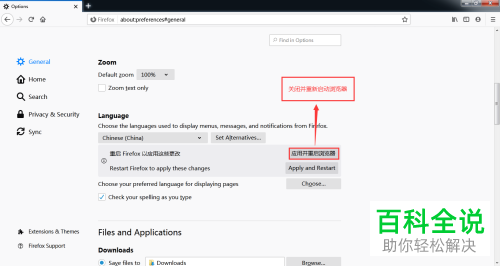
7.添加完成以后,应用并重新启动浏览器。完成添加之后我们需要点击 “应用并重启浏览器”。
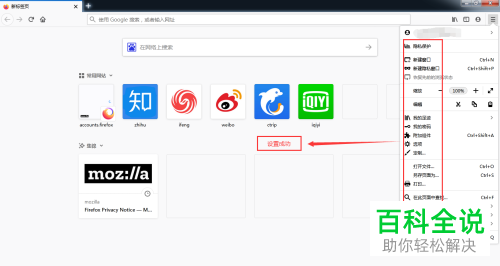
8.之后我们再打开浏览器即可看到变成中文的了。
以上就是电脑端火狐浏览器将语言从英文更改为中文的方法。


