> 文章列表 > WPS表格中单元格左上角的绿色倒三角怎么去除

WPS表格中单元格左上角的绿色倒三角怎么去除

今天给大家介绍一下WPS表格中单元格左上角的绿色倒三角怎么去除的具体操作步骤。

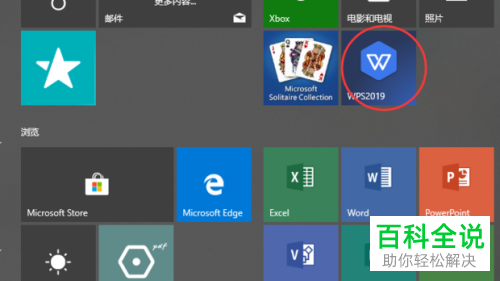
  1. 1. 打开电脑,找到桌面上的WPS软件,打开。

    WPS表格中单元格左上角的绿色倒三角怎么去除

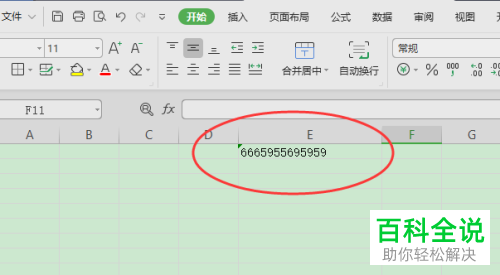
  2. 2. 然后选择想要设置的表格,打开,如图,在打开的主页面,我们可以看到单元格左上角的绿色倒三角。

    WPS表格中单元格左上角的绿色倒三角怎么去除

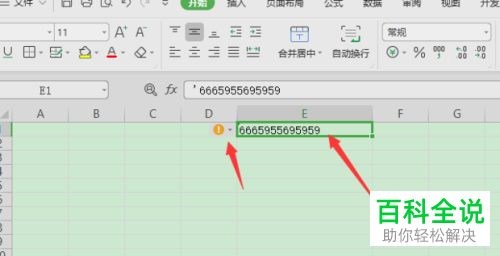
  3. 3. 我们点击这个单元格如图,在左侧显示出感叹号。

    WPS表格中单元格左上角的绿色倒三角怎么去除

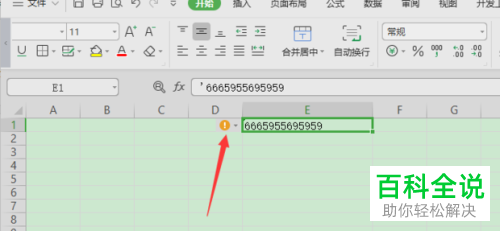
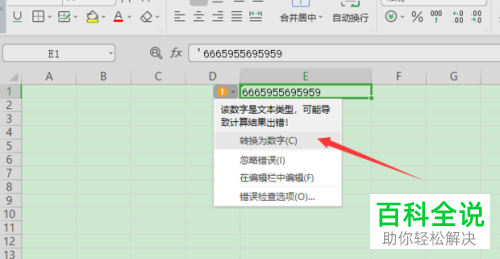
  4. 4. 点击这个感叹号图标。

    WPS表格中单元格左上角的绿色倒三角怎么去除

  5. 5. 在打开的菜单中,选择转换为数字的选项。

    WPS表格中单元格左上角的绿色倒三角怎么去除

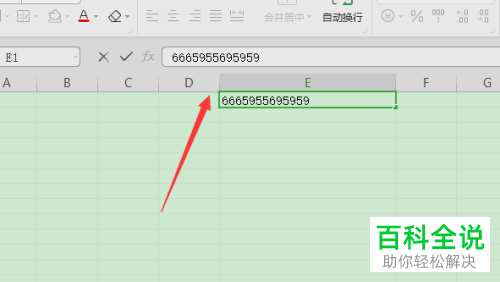
  6. 6.如图,就没有倒三角显示了。

    WPS表格中单元格左上角的绿色倒三角怎么去除

  7. 以上就是WPS表格中单元格左上角的绿色倒三角怎么去除的具体操作步骤。