
怎么解决电脑使用steam更新游戏失败并出现“写入磁盘错误”提示的问题
我们在使用steam时出现了游戏更新失败情况,磁盘写入出错,该怎么办呢?今天小编跟大家分享的是怎么解决电脑使用steam更新游戏失败并出现“写入磁盘错误”提示的问题。
具体如下:
-
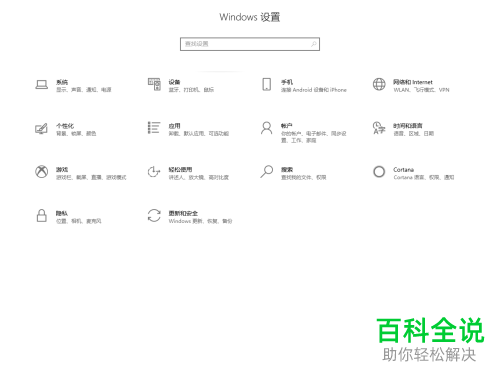
1. 首先我们需要打开电脑,点击左下方开始图标,然后打开设置选项,进入到Windows设置界面,在界面中我们点击“安全中心”。
-
2. 在打开的窗口中我们点击左侧栏中的 windows安全中心。

-
3. 在对应的右侧栏中我们点击 病毒防护设置。

-
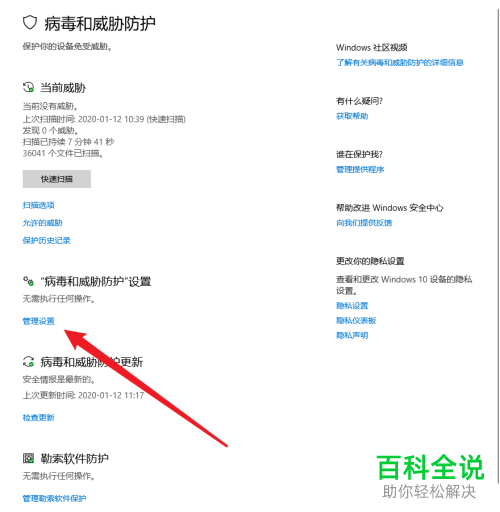
4. 然后在“病毒和威胁防护”窗口中点击 管理设置。
-
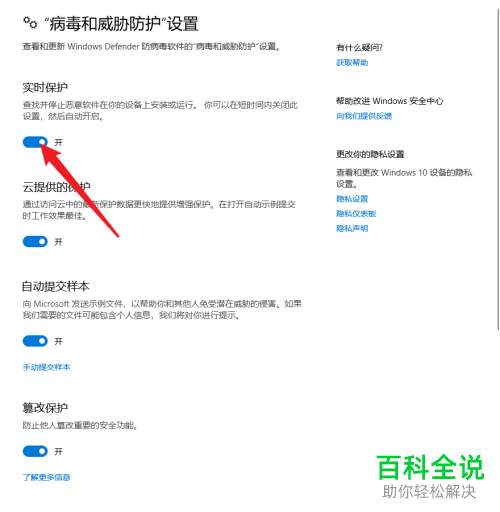
5. 我们将“实时保护”功能的开关关闭掉即可。
-
以上就是解决电脑使用steam更新游戏失败并出现“写入磁盘错误”提示的问题的方法。


