我们在使用Win电脑的时候,时间越长,C盘的垃圾就越多,定期清理就可以确保电脑正常运行,避免卡顿,今天就跟大家介绍一下如何清除Win10系统C盘的垃圾的具体操作步骤。
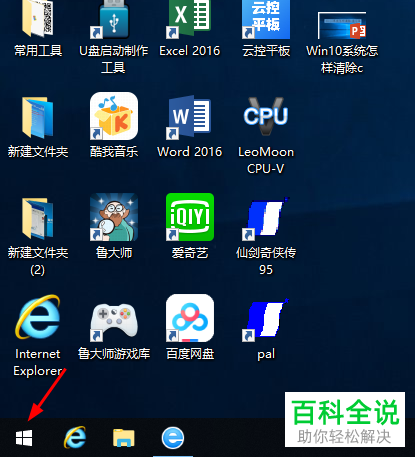
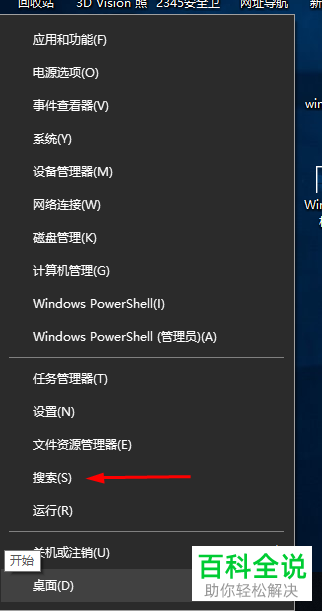
1. 首先打开电脑,进入桌面,在左下角的开始图标处,右键,在打开的菜单中,选择“搜索”选项。
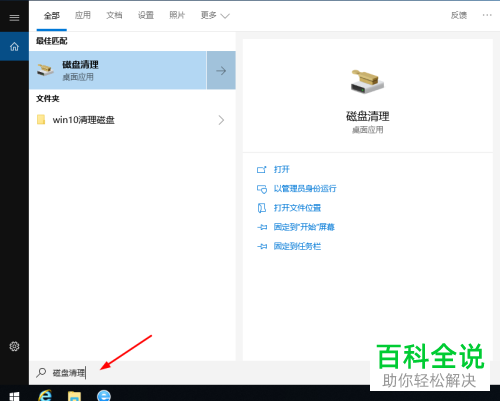
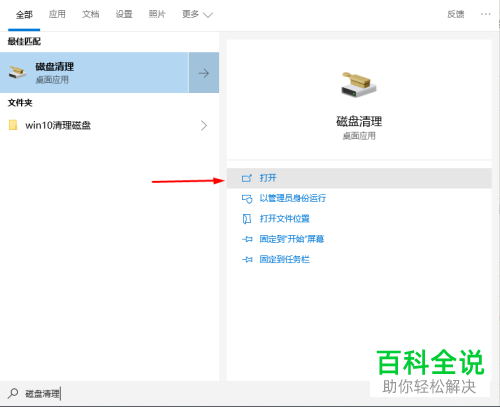
2. 在弹出的搜索框中,输入“磁盘清理”,点击打开或直接回车。
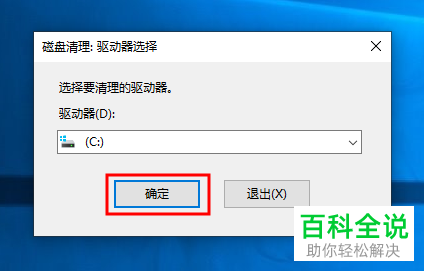
3. 如图,在弹出的窗口中,默认选中的就是C盘,直接点击确定即可。
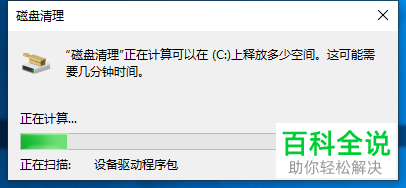
4. 如图,显示正在扫描,等待扫描完成。
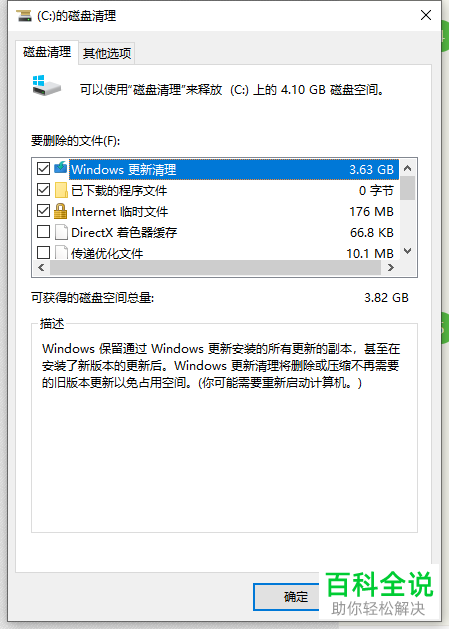
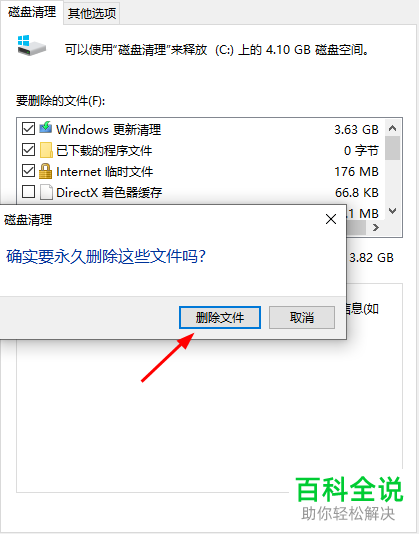
5. 在弹出的窗口中,勾选上列表中想要删除的占用较大的垃圾文件,也可以选择所有文件。
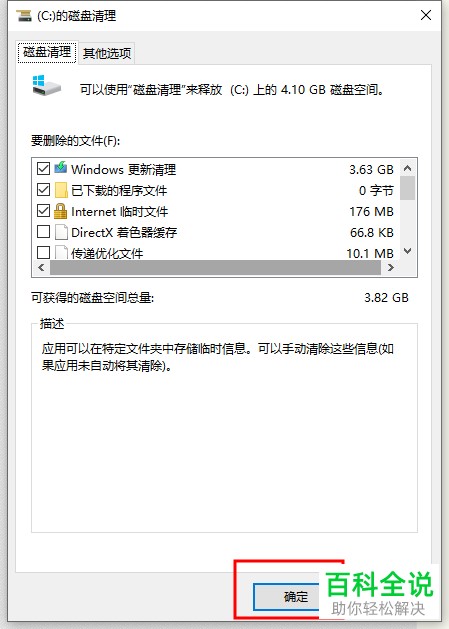
6. 然后点击右下方的确定按钮。
7. 在弹出的 确实要永久删除这些文件吗?的小窗口中,点击 删除文件按钮。
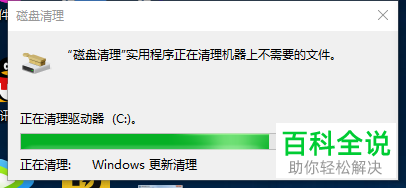
8. 如图,就显示正在清理的窗口了,最后,耐心等待清理完成即可。
以上就是如何清除Win10系统C盘的垃圾的具体操作步骤。