> 文章列表 > 如何给Win10电脑设置应用访问文件系统的权限

如何给Win10电脑设置应用访问文件系统的权限

今天给大家介绍一下如何给Win10电脑设置应用访问文件系统的权限的具体操作步骤。

  1. 1. 打开电脑,进入桌面,点击左下角的开始图标

    如何给Win10电脑设置应用访问文件系统的权限

  2. 2. 如图,我们就打开了开始菜单

    如何给Win10电脑设置应用访问文件系统的权限

  3. 3. 在打开的菜单,左侧,点击齿轮图标,

    如何给Win10电脑设置应用访问文件系统的权限

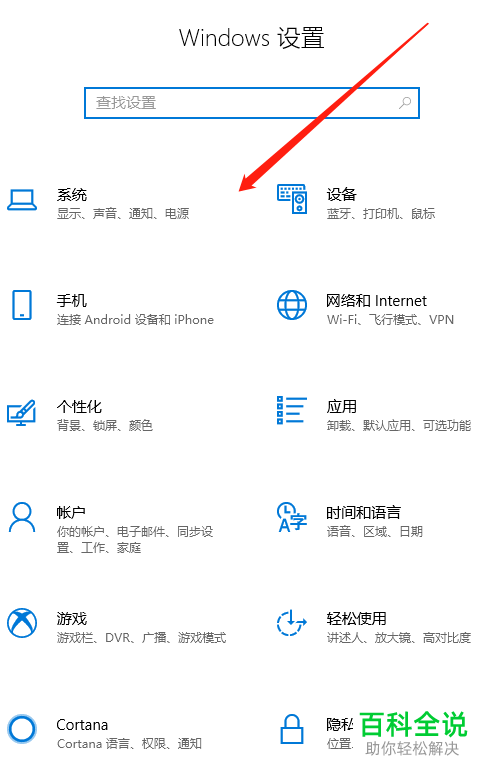
  4. 4. 如图,进入Windows 设置页面

    如何给Win10电脑设置应用访问文件系统的权限

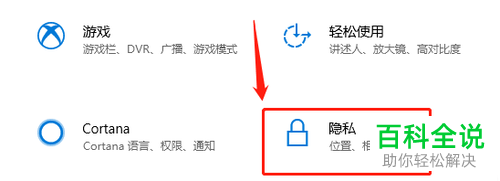
  5. 5. 在打开的设置页面,找到隐私选项,点击

    如何给Win10电脑设置应用访问文件系统的权限

  6. 6. 如图,我们就打开了隐私设置的页面

    如何给Win10电脑设置应用访问文件系统的权限

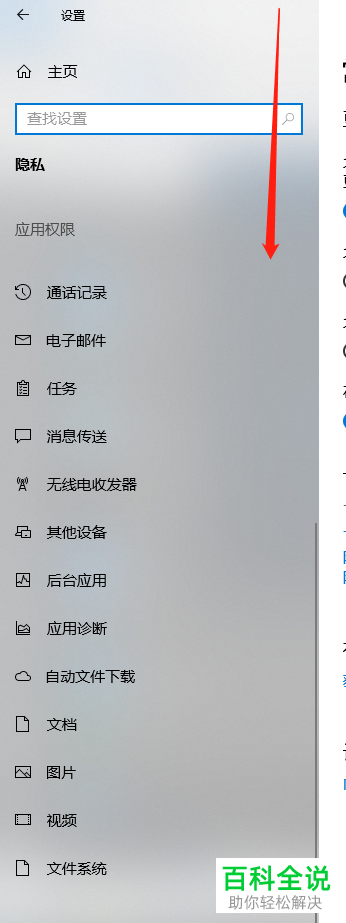
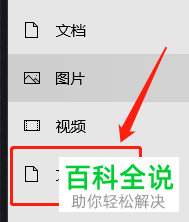
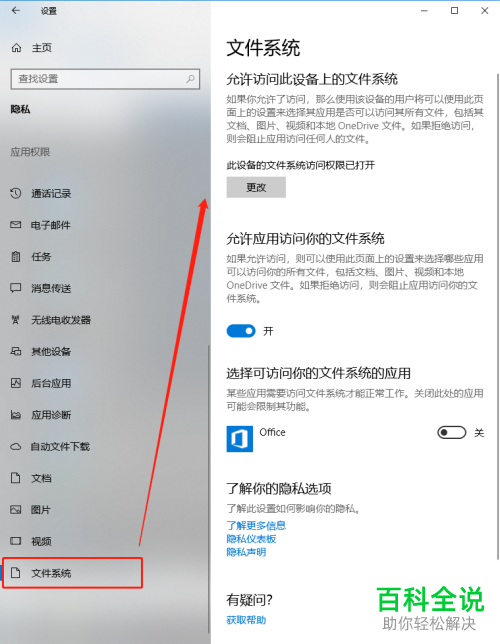
  7. 7. 在打开的页面,左侧,下方找到文件系统选项,点击

    如何给Win10电脑设置应用访问文件系统的权限

  8. 8. 如图,在打开的右侧页面,我们就可以根据需要设置应用访问文件系统的权限了。
    如何给Win10电脑设置应用访问文件系统的权限

  9. 以上就是如何给Win10电脑设置应用访问文件系统的权限的具体操作步骤。