
怎么在wps软件中找回历史版本的文档
我们在使用WPS软件编辑文档的时候,想要查看历史版本的文档,该怎么操作呢?今天就跟大家介绍一下怎么在wps文字中找回历史版本的文档的具体操作步骤。
-
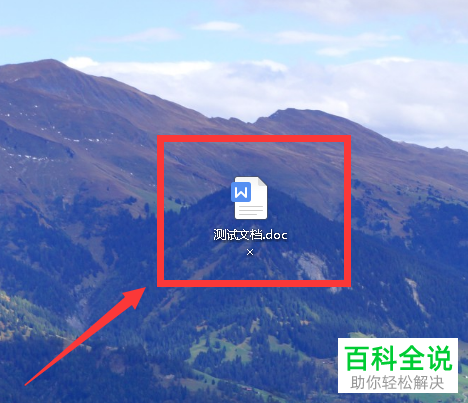
1. 首先打开电脑,进入桌面,在空白处右键,选择新建一个DOCX文档,并命名为:测试文档.docx
-
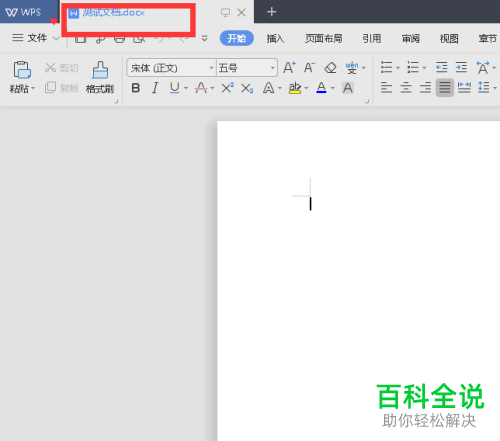
2. 将新建的文档双击打开,进入编辑页面后,点击左上方的WPS选项,点击
-
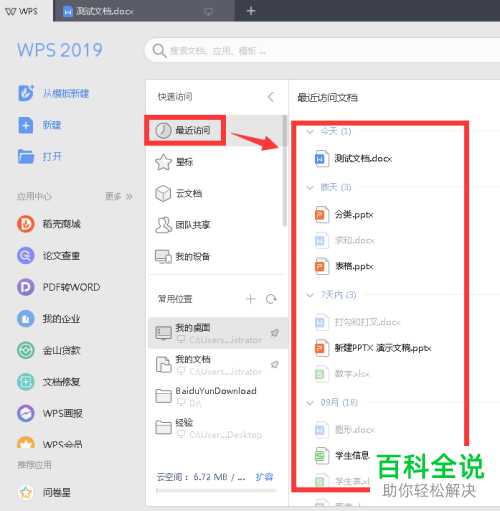
3. 如图,在打开的页面,点击最近访问选项,在右侧就可以看到历史版本的文档列表了。
-
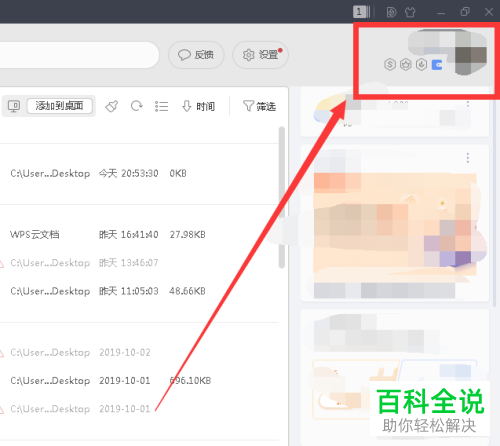
4. 然后我们还可以选择使用微信登录账户,查找云文档
-
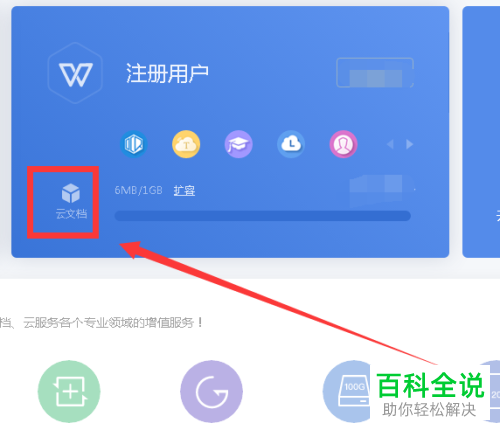
5. 如图,进入注册用户页面,点击云文档选项
-
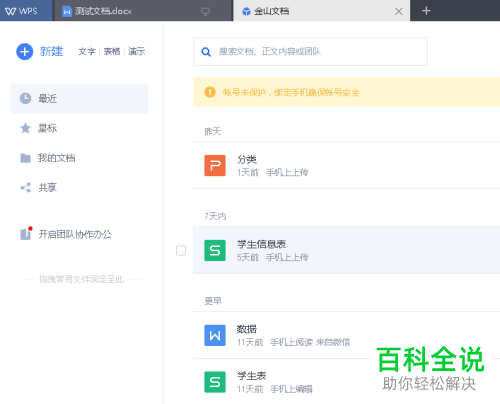
6. 在打开的云文档页面,也可以查看到相关的历史版本文档,根据自己的需要查看即可。
-
以上就是怎么在wps文字中找回历史版本的文档的具体操作步骤。


