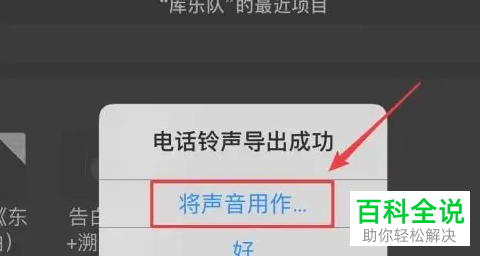
-
第一步:在苹果手机的播放器里,找到自己喜爱的歌曲,如图所示,点击歌曲右侧的三个点图标,再点击设铃声。
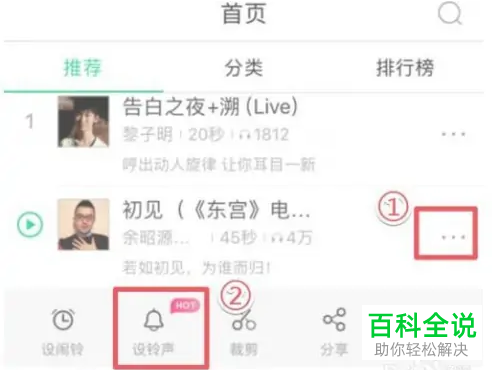
-
第二步:弹出如图所示的窗口,点击箭头所指的【拷贝到库乐队】 图标。
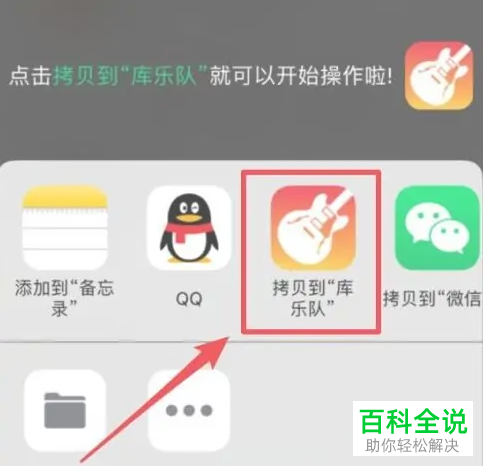
-
第三步:在新窗口中,按如图所示操作。
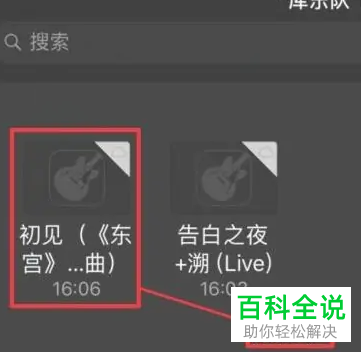
-
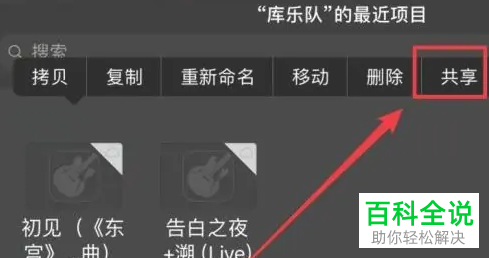
第四步:在弹出的命令中,点击【共享】功能。
-
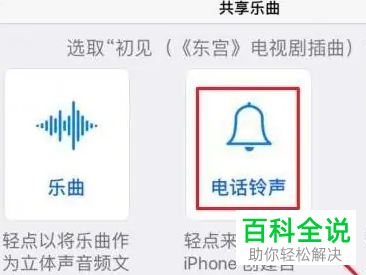
第五步:在弹出的共享乐曲界面,点击箭头所指的【电话铃声】图标。
-
第六步:查看弹出的对话框,点击同意按钮。系统自动调整铃声的时间。

-
第七步:点击箭头所指的【导出】。

-
第八步:接着弹出如图所示的对话框,选中【标准电话铃声】。

-
第九步:又弹出提示对话框,点击箭头所指的【将声音用作苹果手机的电话铃声】选项。苹果手机的电话铃声设置完成。