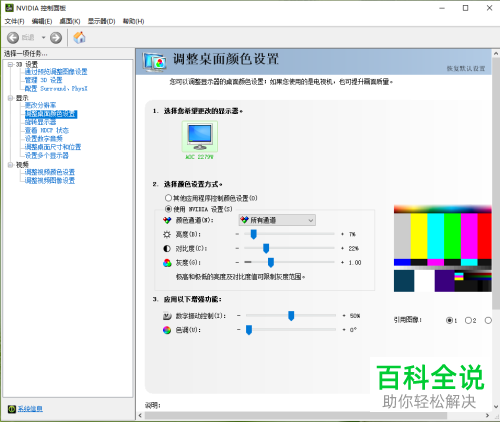
怎么使用nvidia显卡控制面板调节win10电脑屏幕的亮度和对比度
今天给大家介绍一下怎么使用nvidia显卡控制面板调节win10电脑屏幕的亮度和对比度的具体操作步骤。
步骤一:调节屏幕的亮度和对比度
-
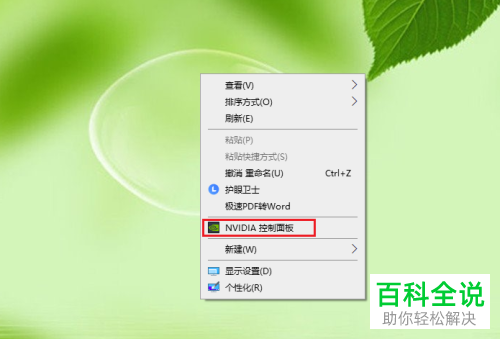
1. 首先打开电脑,进入桌面,在空白处,右键。

-
2. 在打开的菜单中,选择【nvidia控制面板】选项。
-
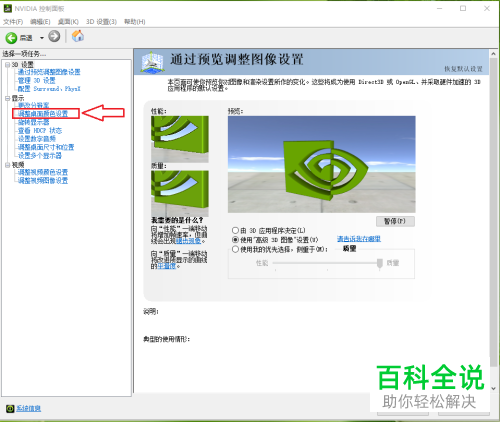
3. 在弹出的窗口中,点击左侧的【调整桌面颜色设置】选项。
-
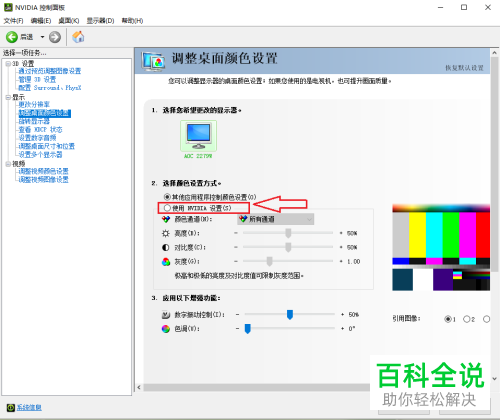
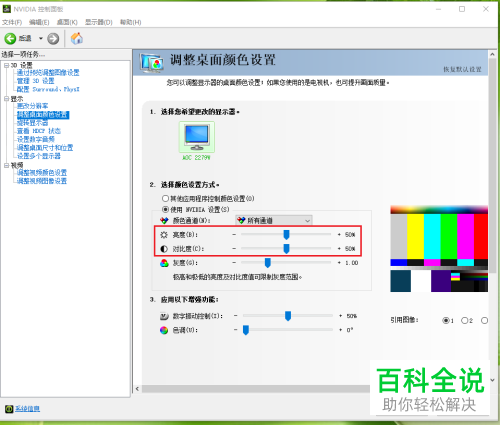
4. 然后在弹出的调整桌面颜色设置的窗口中,点选上【使用nvidia设置】的选项。
-
5. 在下方,我们就可以通过滑动“亮度、对比度”右侧的蓝色按钮来调节屏幕的亮度和对比度了。
注意:向右移动是增加亮度(对比度),向左则是降低亮度(对比度)。
-
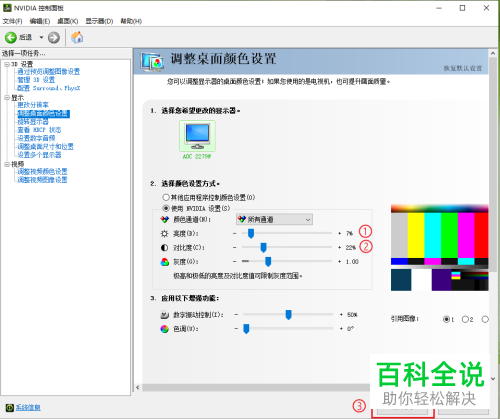
6. 以将亮度设置为“7%”、“对比度”设置为“22%”为例,如图。设置好之后,点击底部的应用按钮。
-
7. 这样,我们就设置完成了。