
在PS软件中如何给图片添加动感模糊的效果

今天给大家介绍一下在PS软件中如何给图片添加动感模糊的效果的具体操作步骤。
-
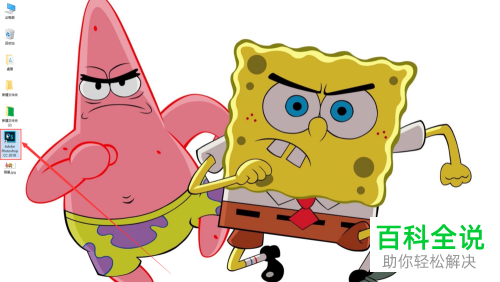
1. 首先打开电脑,找到桌面上的PS软件,双击打开
-
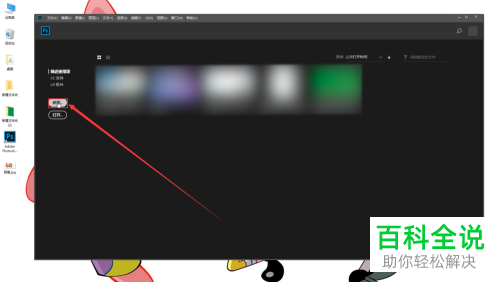
2. 进入主页面后,点击左侧的新建按钮
-
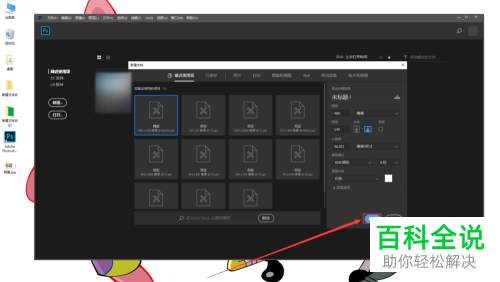
3. 在弹出的窗口中,点击右下角的创建选项
-
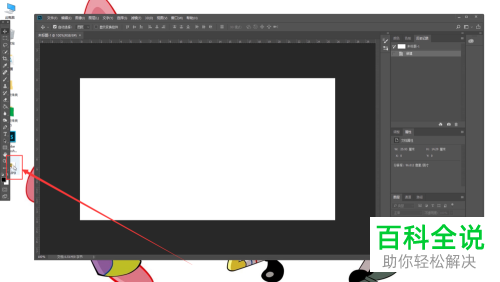
4. 然后在电脑中,找到想要修改的图片,拖入软件中
-
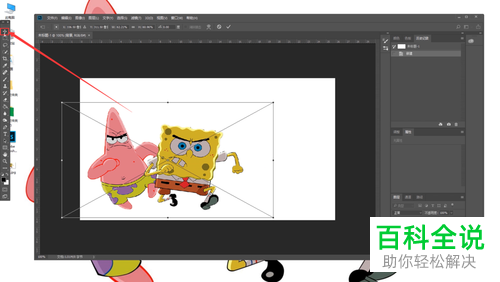
5. 调整图片的大小后,在左侧工具栏中,找到移动工具点击
-
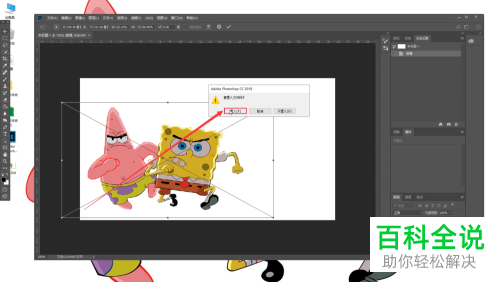
6. 在弹出的窗口中,点击置入选项
-
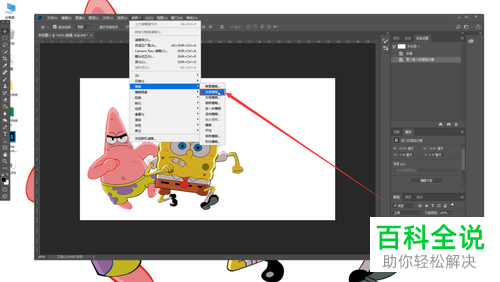
7. 接下来,点击上方菜单栏的滤镜菜单

-
8. 在打开的菜单中选择模糊选项

-
9. 在打开的模糊选项下,找到动感模糊选项,点击
-
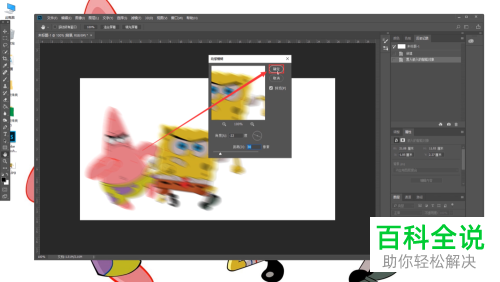
10. 最后,在弹出的窗口中,对相应角度和距离进行设置后,点击右上角的确定即可
-
11. 如图,就是动感模糊的效果了。
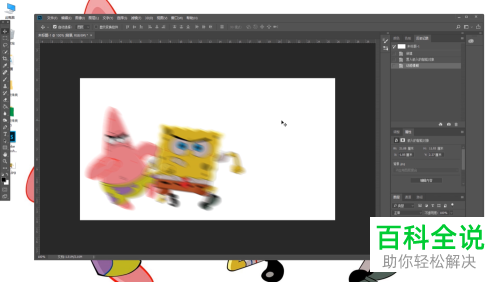 以上就是在PS软件中如何给图片添加动感模糊的效果的具体操作步骤。


