
怎么不让打开QQ时的腾讯网迷你版的资讯信息弹出来
在大家平时的工作生活中,突然弹出的各种弹窗给大家带来不少困扰,下面就是如何不让QQ迷你版资讯弹出的具体操作步骤。
具体如下:
-
1.图中使用的是qq轻聊版的,功能简单,也少了很多弹窗。

-
2. 但是我们打开以后,还是弹出腾讯网迷你版的资讯内容,弹出的这个窗口是没有关闭的按钮的。

-
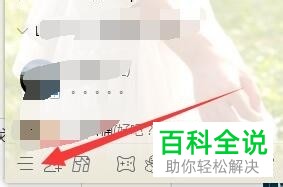
3. 我们想要关闭的话,在qq的主界面的左下角,有一个三横的按钮,这是主菜单的按钮,点击这个。
-
4. 打开主菜单以后,我们按图中箭头所指,选择权限设置。

-
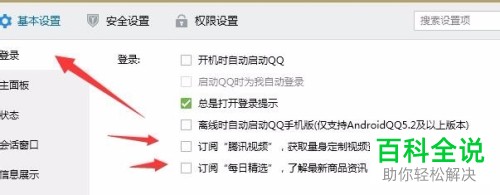
5. 打开以后,默认在基础设置内容中,我们按大箭头指示选择登录,然后再按小箭头所指示的取消两个订阅,将打钩的地方按一下变成空白就是关闭了。
-
6. 再选择最上面的权限设置,进入到权限设置界面里面也有很多选项。

-
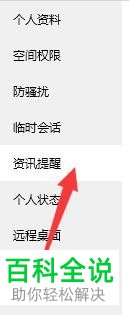
7. 在左侧的快捷菜单中,点击一个资讯提醒的选项,打开之后。
-
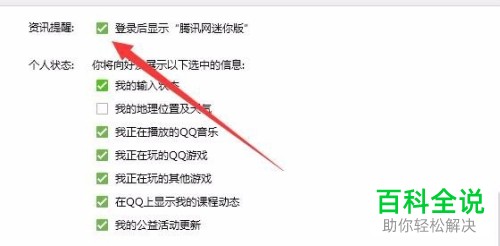
8. 我们看到,左键单击打钩的登录后显示\"腾讯网迷你版\"的,就取消了选择,下一次我们再打开的时候,就没有这个弹窗了。
-
以上就是小编给大家带来的关于怎么不让打开QQ时的腾讯网迷你版的资讯信息弹出来的具体操作步骤。


