
如何关闭电脑管家文档守护者的自动备份功能
我们在电脑管家中使用文档守护者的时候,想要将其中的自动备份功能关闭,该怎么操作呢?今天就跟大家介绍一下如何关闭电脑管家文档守护者的自动备份功能的具体操作步骤。
-
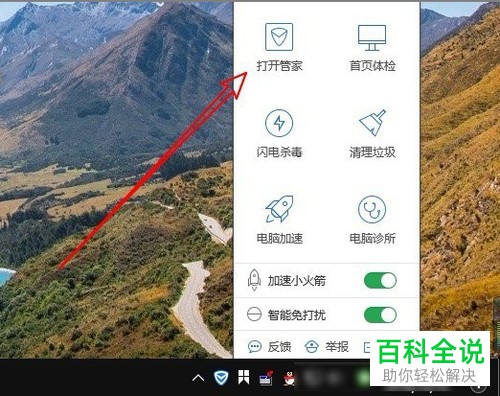
1. 如图,打开电脑,在任务栏右下方就可以看到电脑管家的图标。

-
2. 在图标上,右键,在打开的菜单中,选择打开管家选项。
-
3. 如图,在打开的电脑管家页面,点击页面上的“防护中”的链接。

-
4. 在弹出的窗口中,点击左下角的“反勒索防护”选项。

-
5. 如图,就弹出文档守护者的窗口了,点击页面右上角的三横“主菜单”图标。

-
6. 在打开的菜单中,选择“设置中心”选项。

-
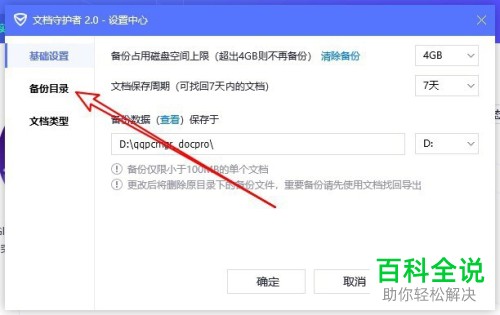
7. 如图,在弹出的文档守护者的设置中心窗口中,点击左侧的“备份目录”选项。
-
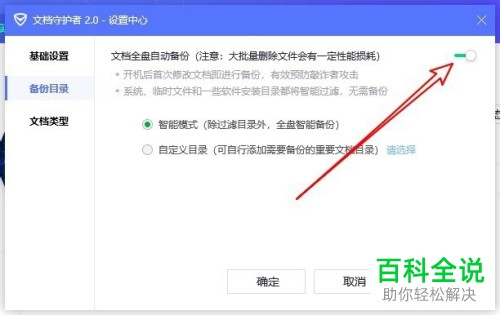
8. 在右侧就可以看到“文档全盘自动备份”的选项了,点击右侧的开关。
-
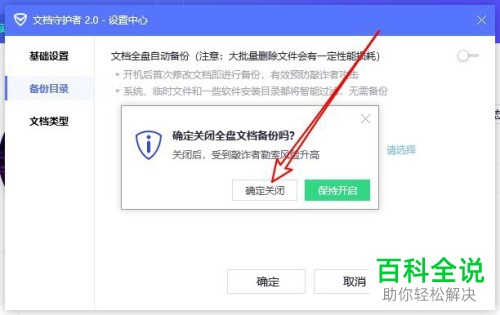
9. 如图,在弹出的确认窗口中,点击确定关闭,开关关闭即可完成操作。
-
以上就是如何关闭电脑管家文档守护者的自动备份功能的具体操作步骤。


