今天给大家介绍一下电脑下面的任务栏消失不见了如何找回恢复的具体操作步骤。
-
1.打开电脑后,在桌面空白区域右键,选择“任务管理器”或直接按键盘上的“Ctrl Alt Del”打开任务管理器。

-
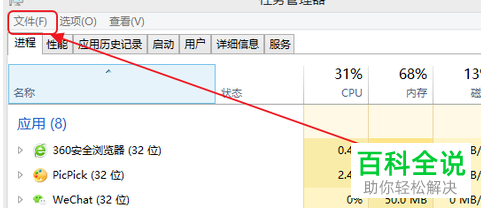
2. 进入任务管理器窗口,切换到“文件”选项。
-
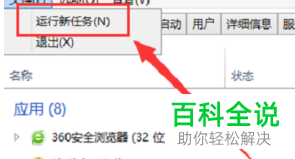
3. 然后选择“运行新任务”。
-
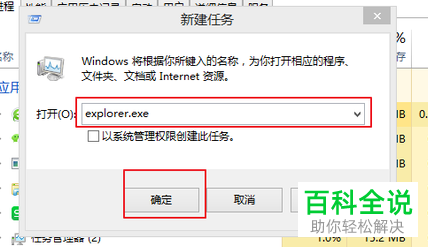
4. 进入运行窗口,输入“explorer.exe”,“确定”或回车。
-
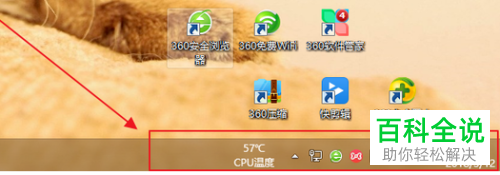
5. 如图,任务栏就显示出来了。
-
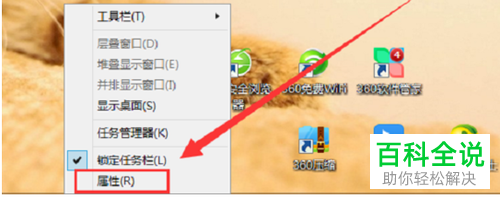
6. 若还是没有显示,再次右键,选择“属性”。
-
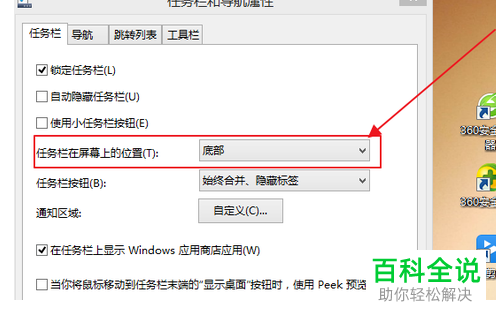
7. 设置一下任务栏在屏幕上的位置。
-
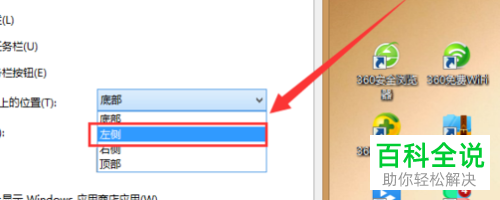
8. 在下拉菜单中选择“左侧”。
-
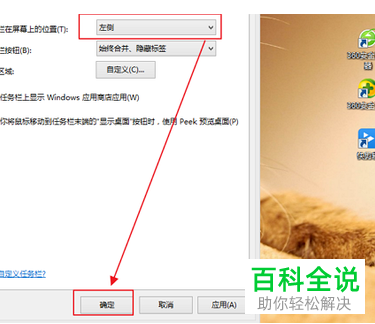
9. 然后“确定”。
-
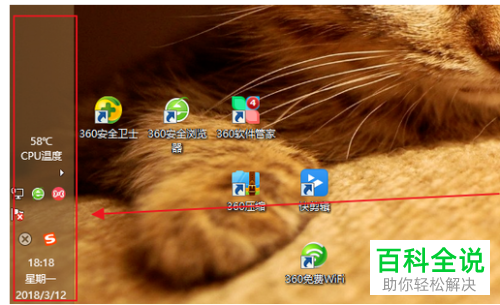
10. 如图,任务栏就在左侧显示了,若想设置到底部,将上面的选项设置为底部即可。
-
以上就是电脑下面的任务栏消失不见了如何找回恢复的具体操作步骤。



