
Word2010中怎么设置VBA段落格式?
word中可以对文章进行排版,但是使用VBA可以实现文章的段落设置,下面我们就来看看详细的教程。
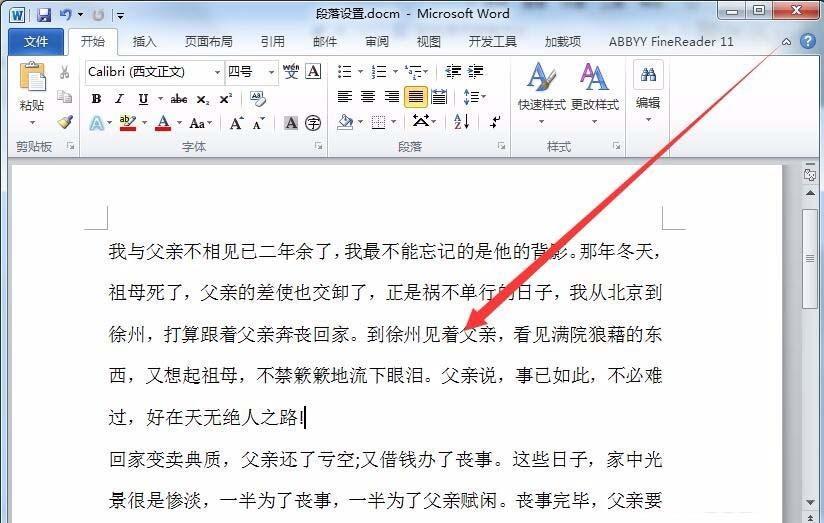
1、新建一个Word文档,在文档中输入一篇文章,如下图所示。
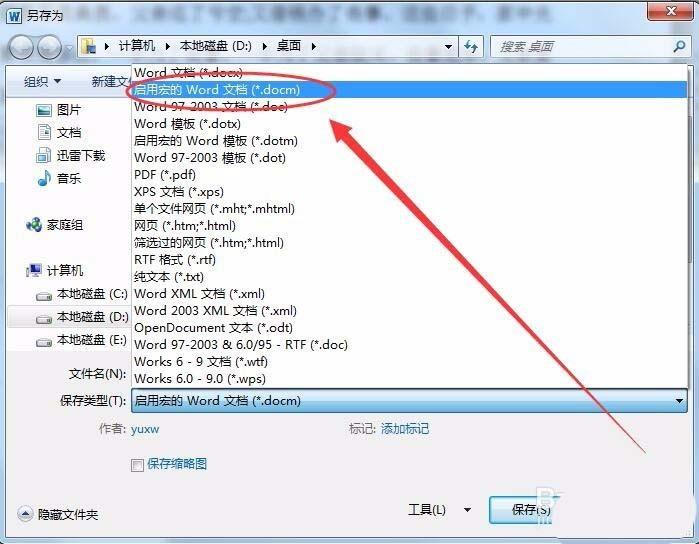
2、单击文件---->另存为,将文件以docm格式保存。
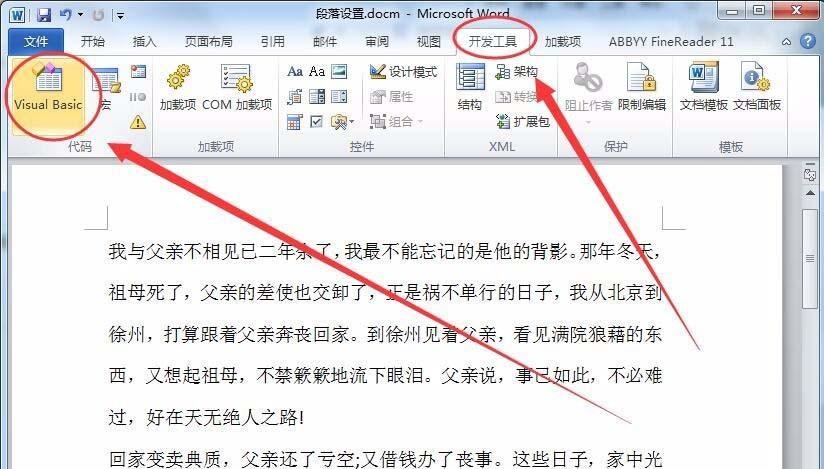
3、单击开发工具选项卡,选择Visual Basic选项,如下图所示。
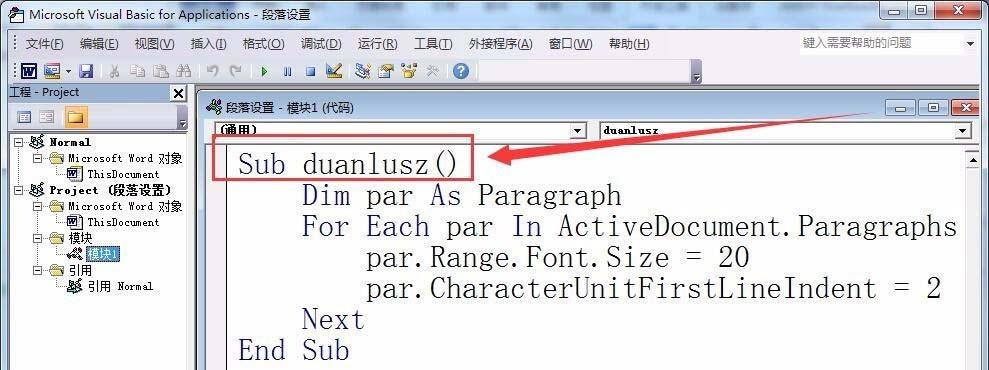
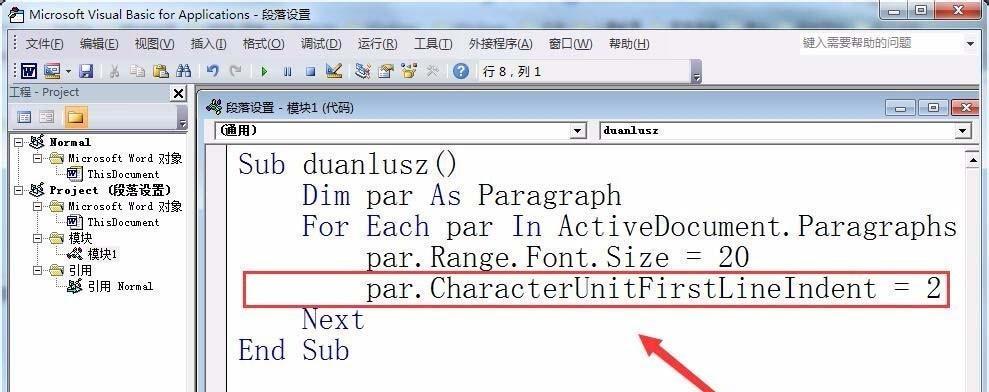
4、在模块中,首先定义函数名,本例为duanlusz。
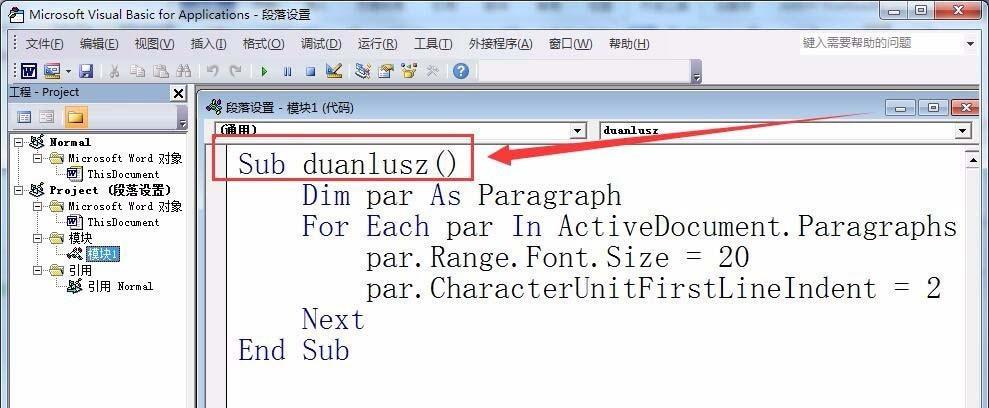
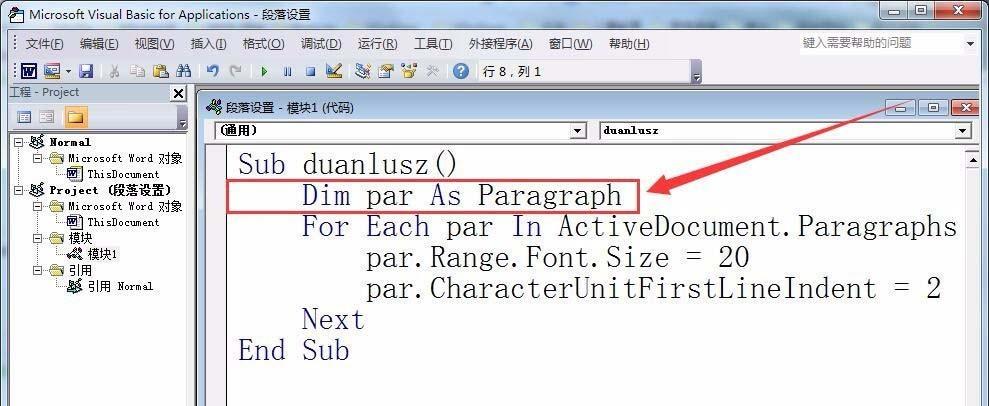
5、接着,定义一个段落类型的变量par,如下图所示。
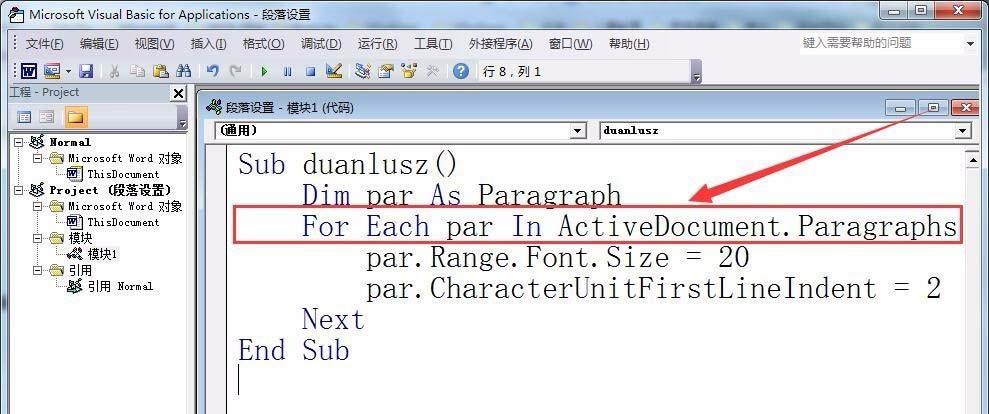
6、然后,将段落格式应用于当前活动文档。
7、设置段落格式的字体,字体大小20号。
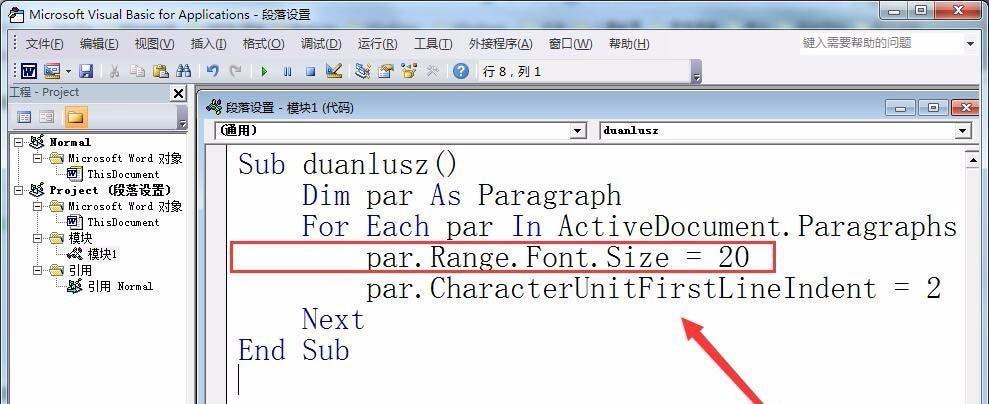
8、最后,设置段落格式为首先缩进,缩进值为2个字符。
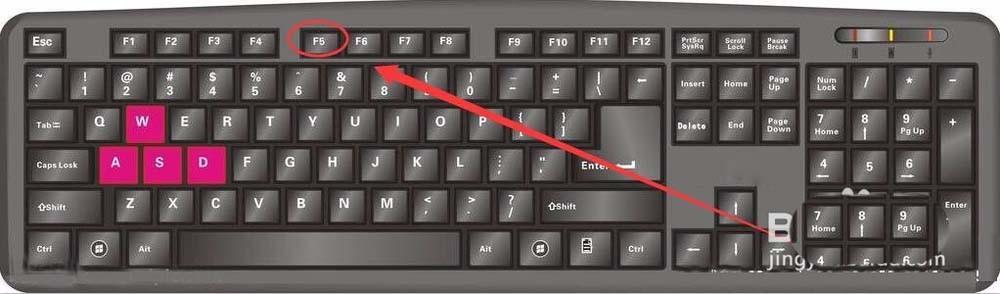
9、按下键盘上的F5键,如下图所示。
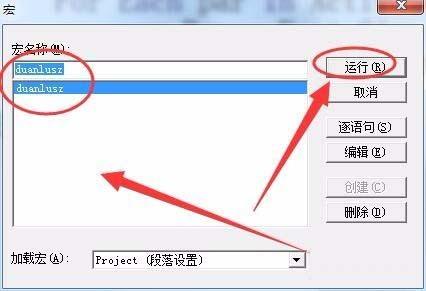
10、在宏窗口中,选择函数名,单击运行按钮。
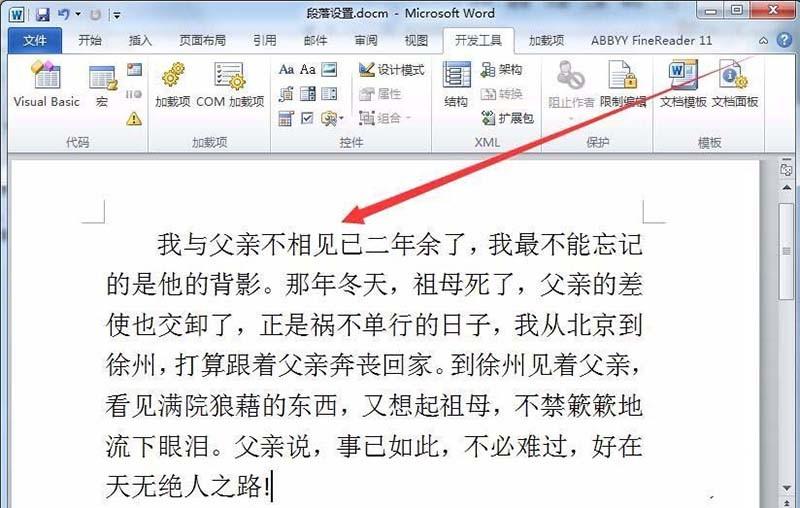
11、回到Word文档中,可以看到文字的段落格式更改为我们设置的值了,即字号20、首先缩进2个字符。
以上就是word中vba设置段落格式的教程,希望大家喜欢,请继续关注我们。


