
安卓手机更新系统功能在哪?怎么更新
当出现了新版本的时候,我们的手机就需要更新了。今天小编告诉大家安卓手机更新系统功能在哪,怎么更新。
具体如下:
-
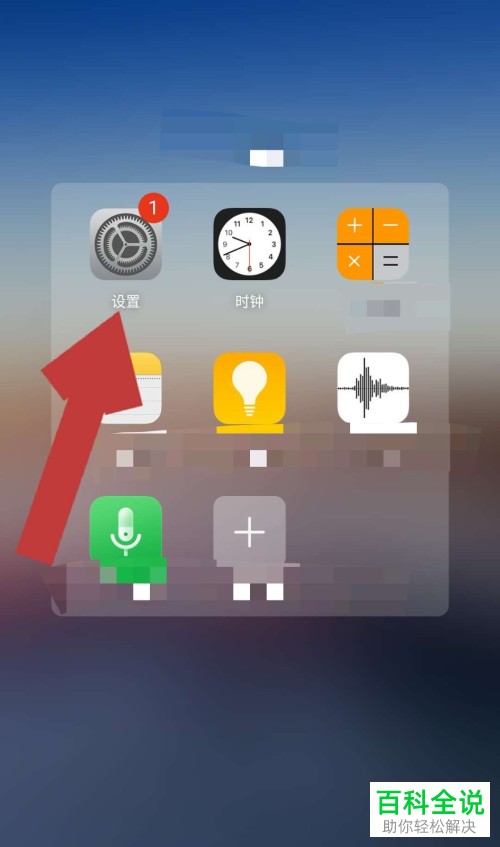
1. 首先我们打开手机中的设置图标。
-
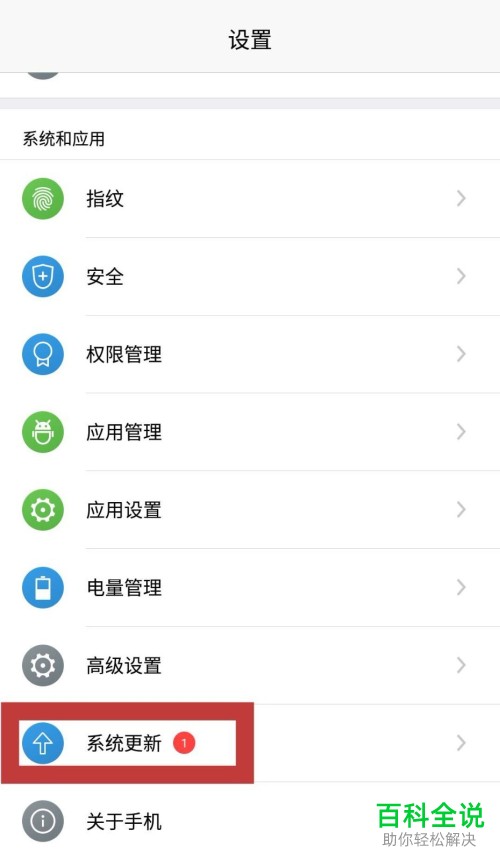
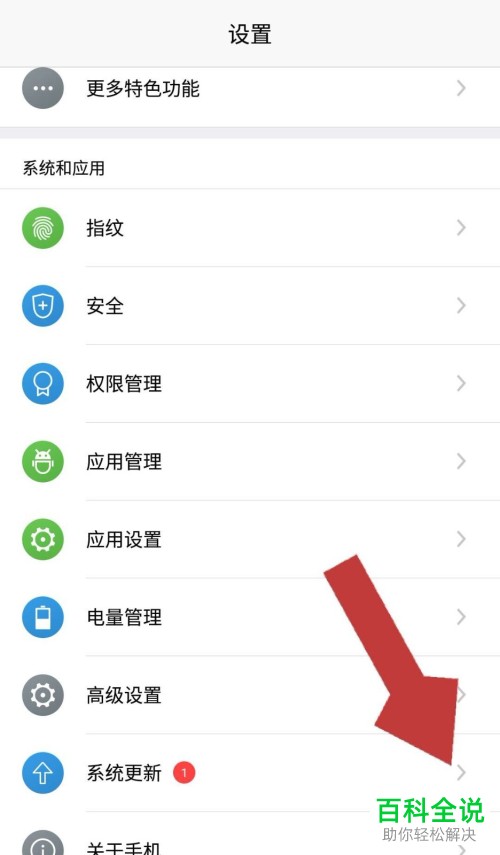
2.在设置界面中点击“系统更新”选项。
-
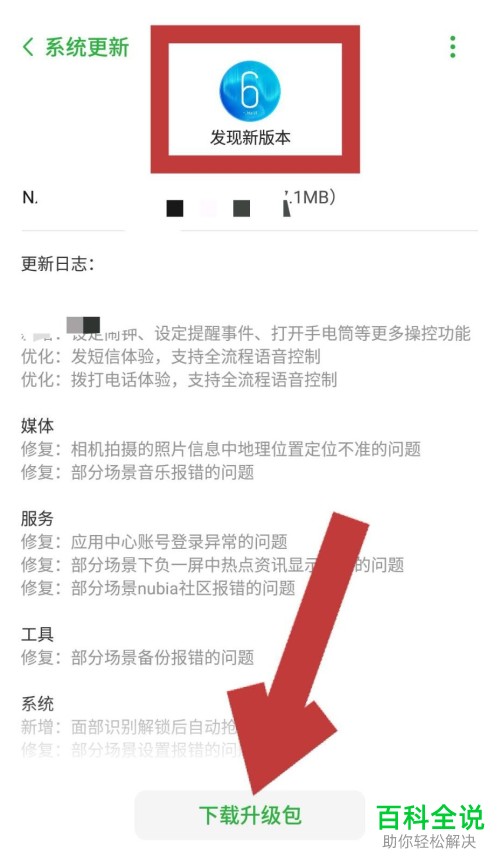
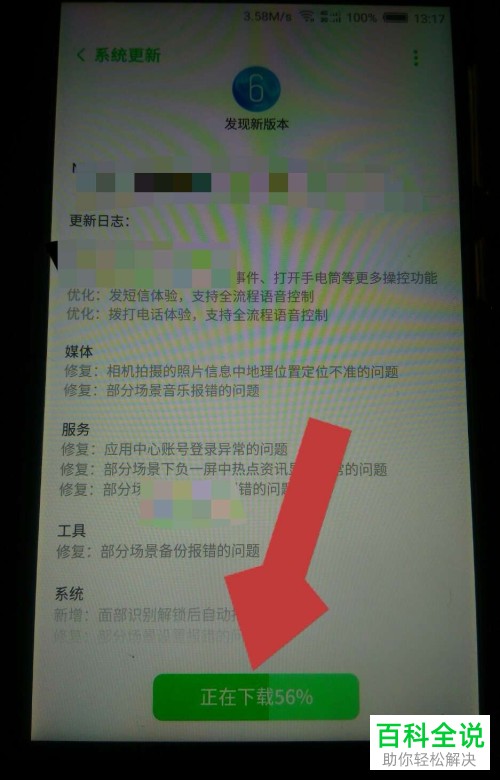
3. 之后上面就会显示“发现新版本”,我们点击下方的“下载升级包”选项。
-
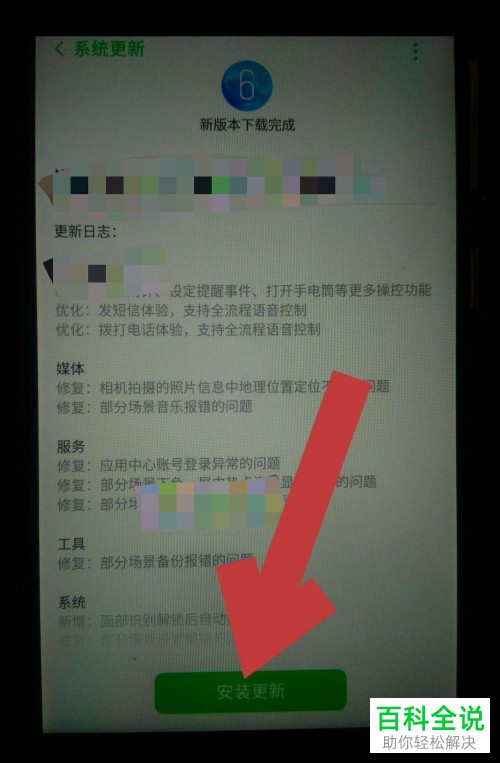
4. 点击之后系统就会开始下载升级包 了,我们耐心等待安装包下载完成,下载完成之后点击页面下方的“安装更新”。
-
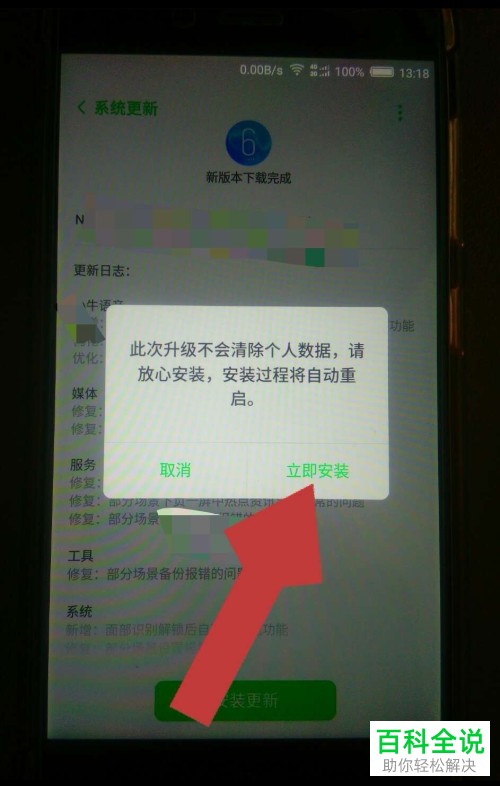
5. 之后会弹出“此次升级不会清除个人数据......”的窗口,我们点击“立即安装”就行。
-
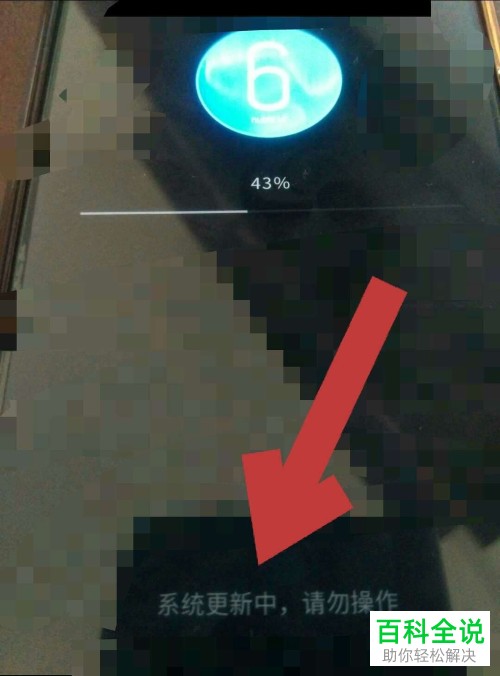
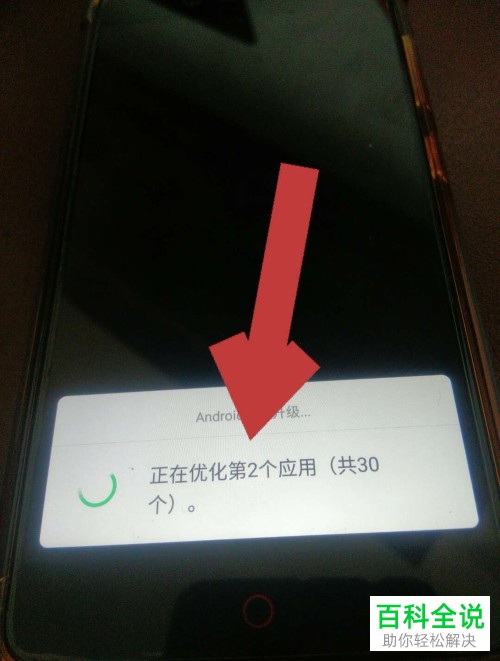
6. 之后会显示“系统更新中,请勿操作”,系统更新包安装完成后会重启手机。

-
7重启之后我们的手机就更新好了。

-
以上就是安卓手机更新系统更新方法。


