
今天,小编给大家介绍设置手机版UC浏览器“点按屏幕翻页”功能的方法,希望对大家有所帮助。
具体如下:
-
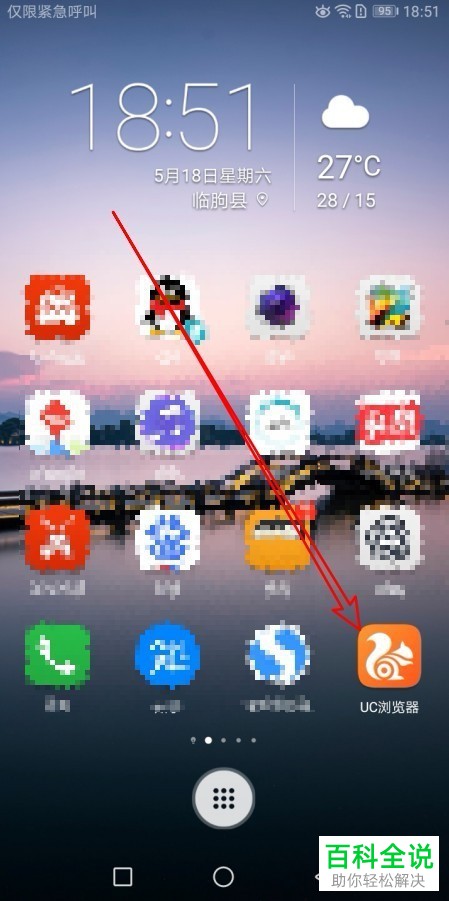
1. 第一步,请大家在自己的手机中找到【UC浏览器】图标,点击进入主界面。
-
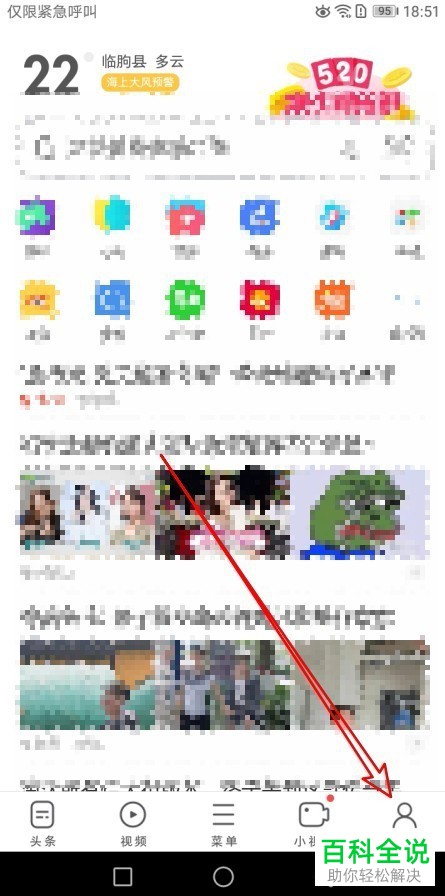
2. 第二步,接下来,请选择屏幕右下方的【我的】按钮。
-
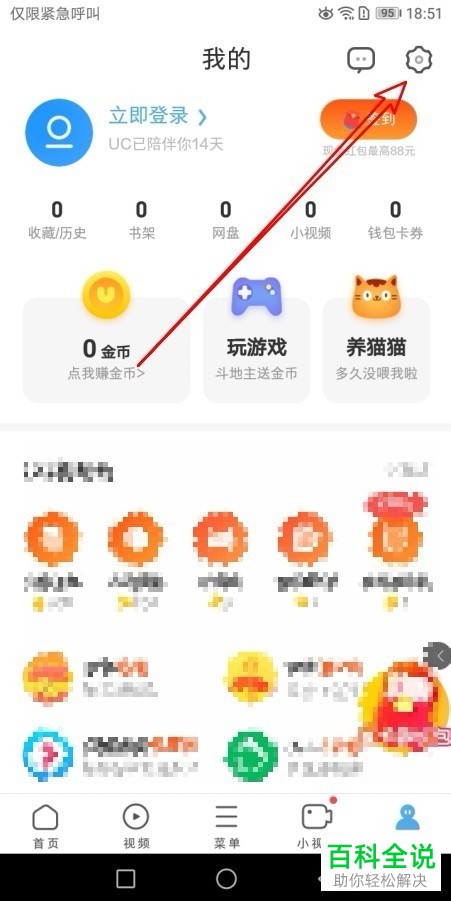
3. 第三步,此时,我们需要选择箭头所指的【设置】按钮。
-
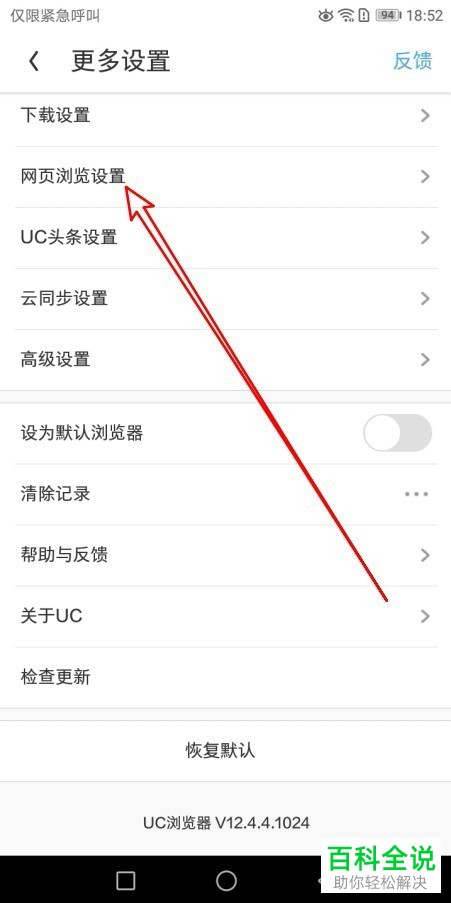
4. 第四步,如图所示,请点击【网页浏览设置】。
-
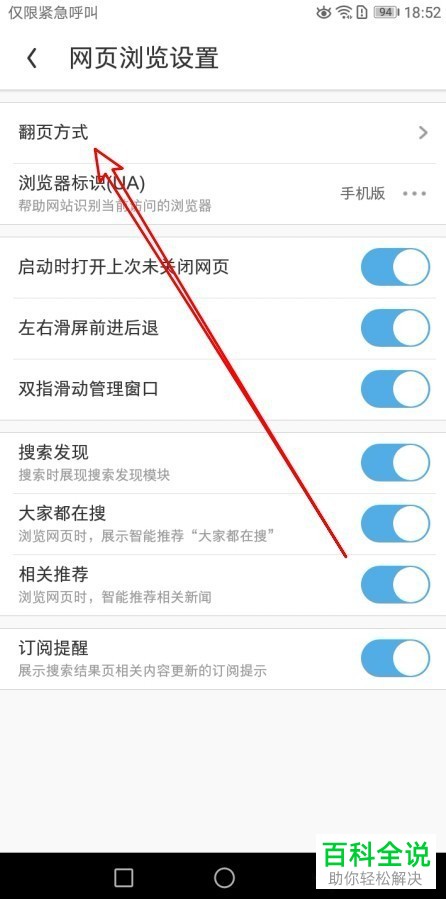
5. 第五步,此时,我们需要选择【翻页方式】选项。
-
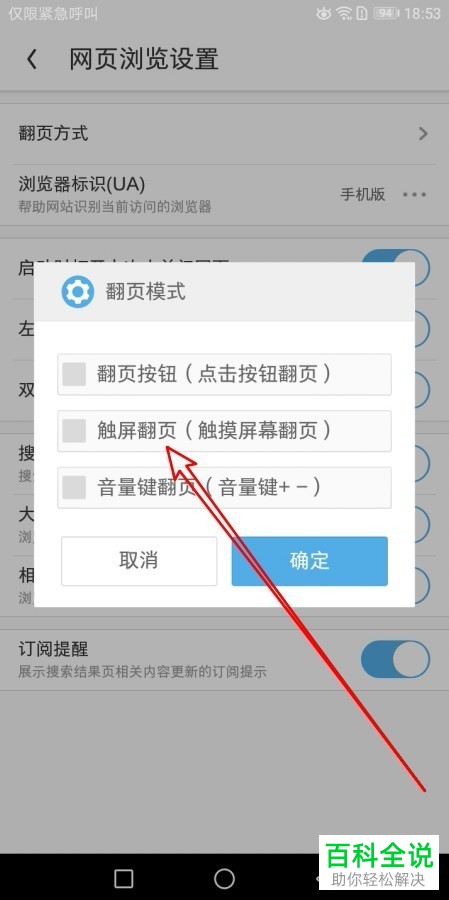
6. 第六步,请点击【触屏翻页】选项。
-
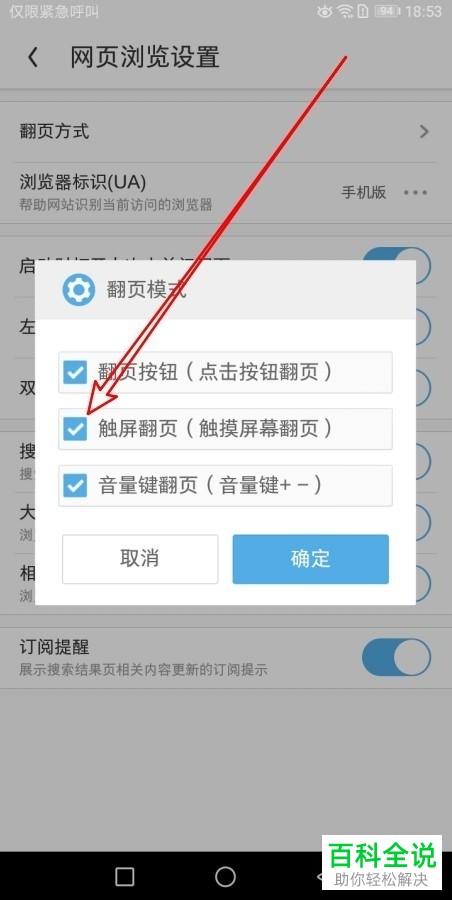
7. 第七步,此时,请大家将【触屏翻页】前面的复选框勾选起来,然后选择【确定】即可。
-
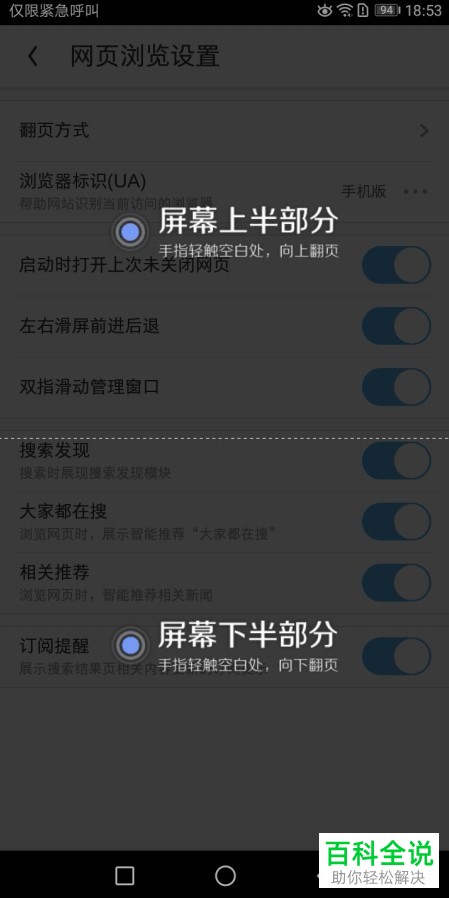
8. 最后,完成上述步骤后,我们就成功设置了触屏翻页,操作完成。
-
以上就是设置手机版UC浏览器的“点按屏幕翻页”功能的方法。



