相信很多小伙伴都有在使用Photoshop CC,在其中如何才能选择不规则图像呢?方法很简单,下面小编就来为大家介绍。
具体如下:
-
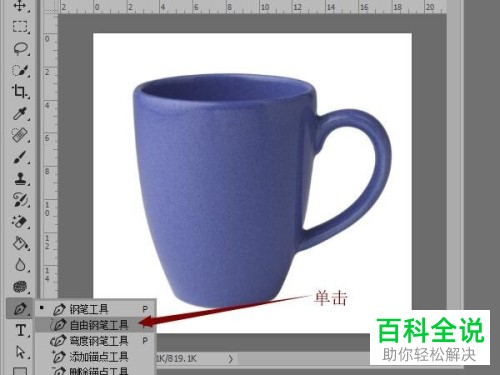
1. 首先,在Photoshop CC中打开我们要进行操作的图像,然后点击左侧菜单栏中的“自由钢笔工具”。
-
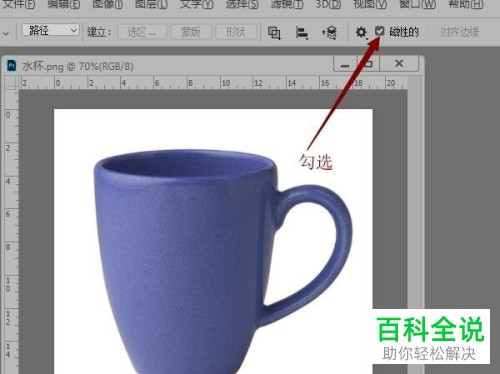
2. 在上方菜单栏中找到“磁性的”选项并勾选。
-
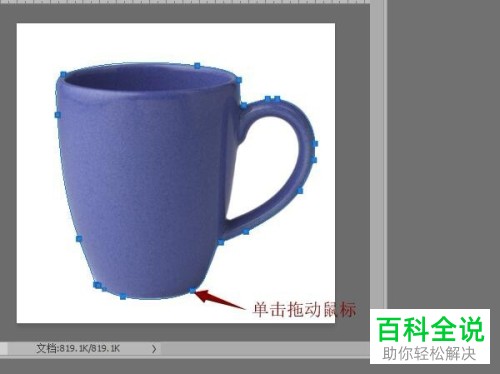
3. 使用自由钢笔工具勾勒出图形的轮廓,如下图所示:
-
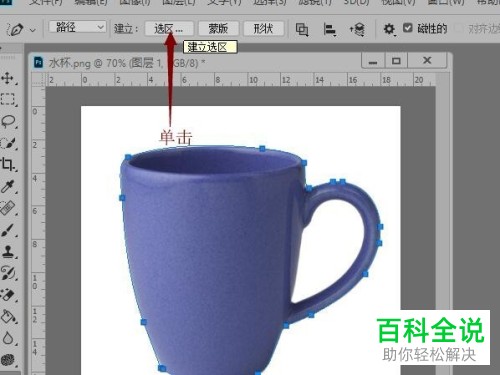
4. 接着,点击下图箭头所指处:
-
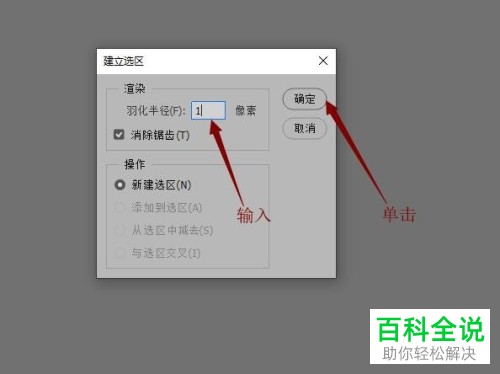
5. 打开建立选区窗口后,将“羽化半径”设置好,然后点击“确定”。
-
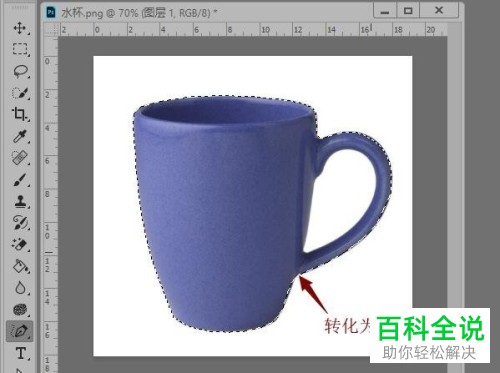
6. 之后图像中的路径就会转换为选区,如下图所示:
-
以上就是小编为大家介绍的在Photoshop CC中选择不规则图像的方法,希望能帮到你~



