
ppt怎么制作立体砖块效果的字体?
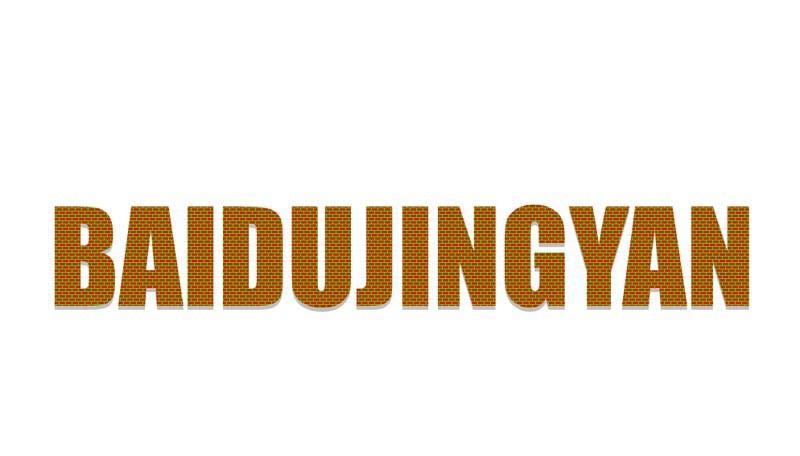
今天我摩恩就来看看利用ppt制作立体砖块文字特效,主要利用了图案填充和颜色叠加效果,请看下文详细介绍。
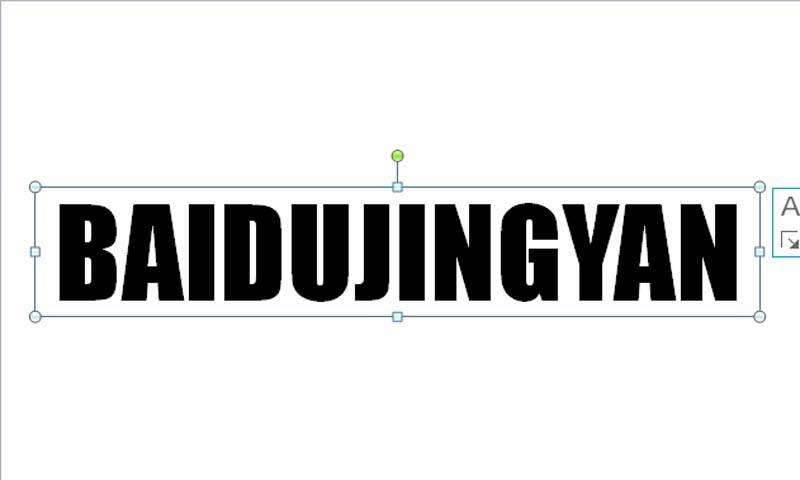
1、首先启动ppt2010,插入一文本框后,输入文字内容,设置字体为impact,字号为110.
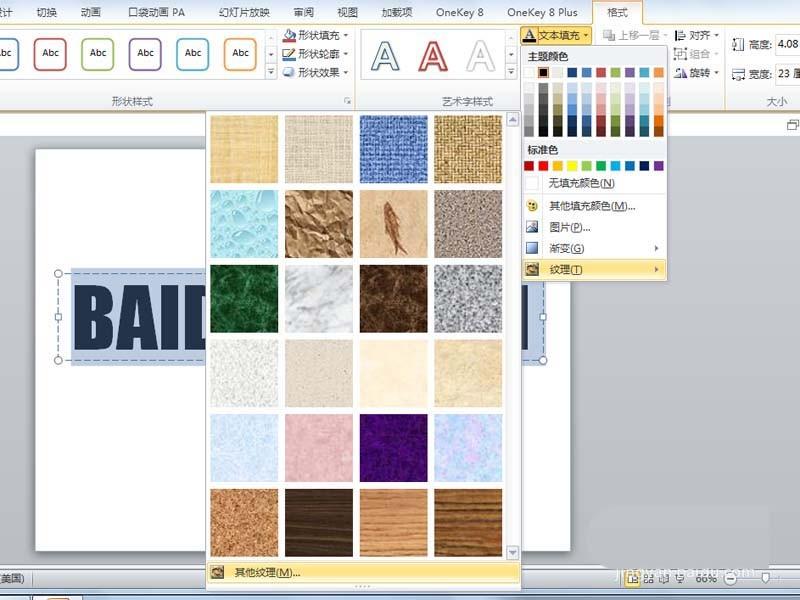
2、选择文字内容,执行格式-文本填充纹理-其他纹理命令,调出设置文本效果格式对话框。
3、选择图案填充,并选择横向砖形,设置前景色为自定义颜色。
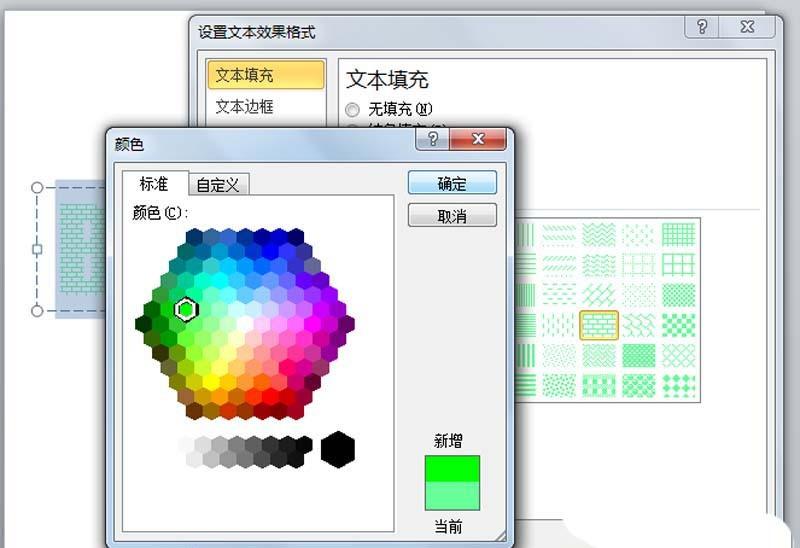
4、接着设置背景颜色,点击关闭按钮,选择文本框,按住ctrl键拖拽复制一个文本框。
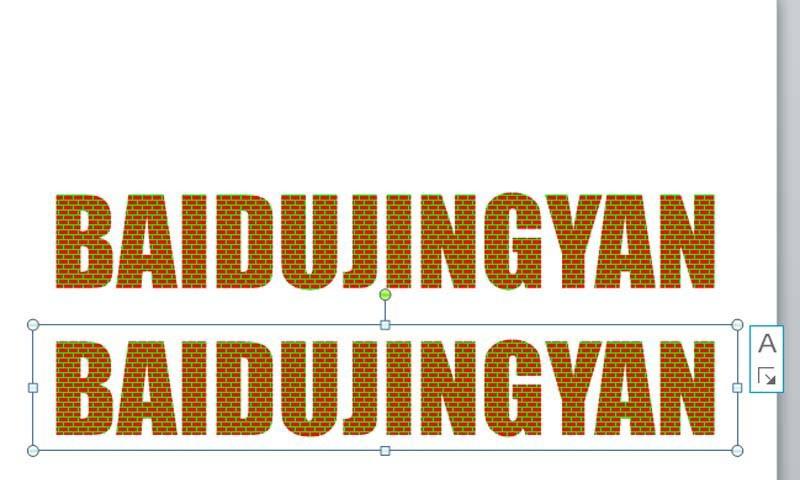
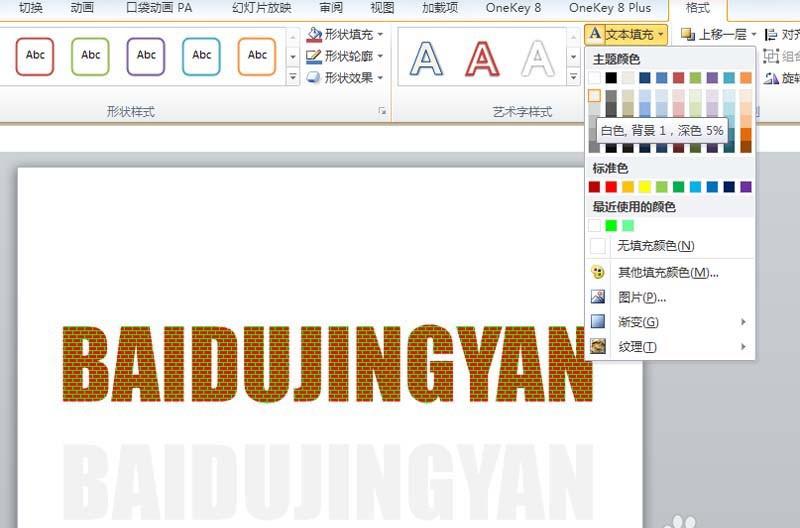
5、选择下面的文本框,执行格式-文本填充命令,选择浅灰色。
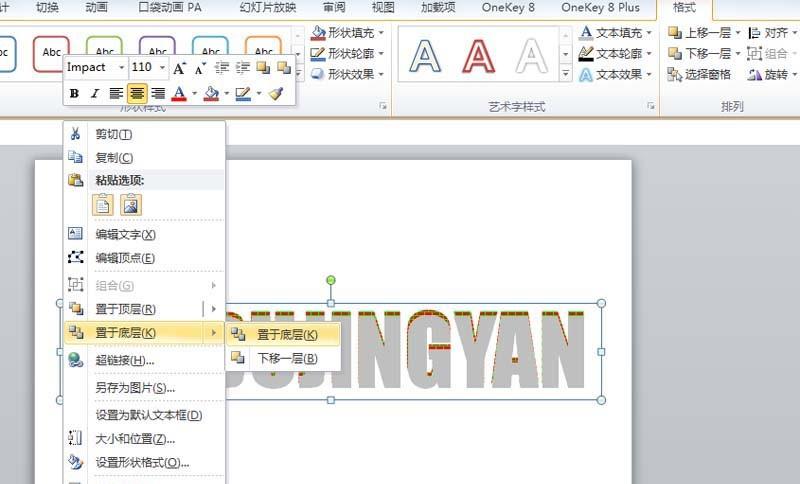
6、将灰色文本移动到原来文本框上面,右键单击从下拉菜单中选择置于底层命令,查看效果。
以上就是ppt制作砖块艺术字的图文教程,希望大家喜欢,请继续关注我们。


