
如何将手机中的照片上传到百度网盘的文件夹中
我们手机上的重要图片或者文件都可以选择上传到百度网盘中进行保存,今天就跟大家介绍一下如何将手机中的照片上传到百度网盘的文件夹中的具体操作步骤。
-
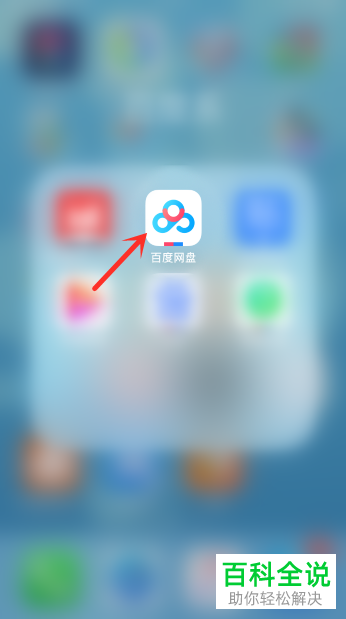
1. 解锁手机后,找到桌面上的百度网盘APP,打开
-
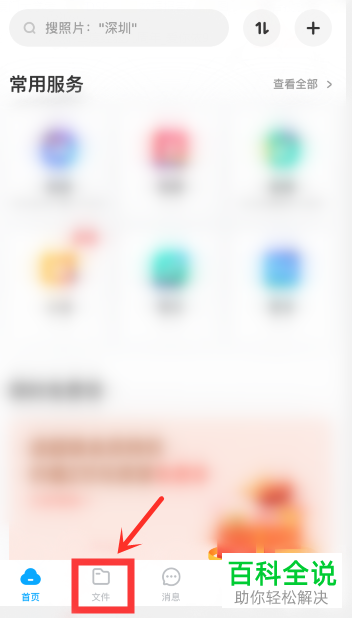
2. 进入主页面后,点击底部的“文件”选项
-
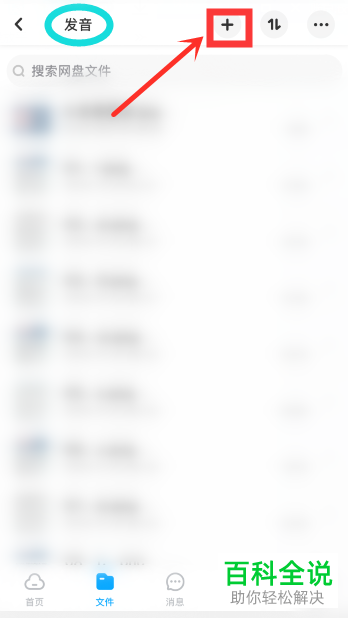
3. 选择想要上传的文件夹,打开,点击右上角的加号图标
-
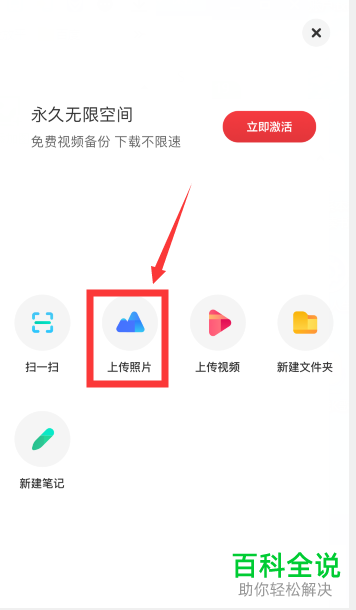
4. 在打开的页面,点击“上传照片”,如果想要上传视频,则点击“上传视频”选项
-
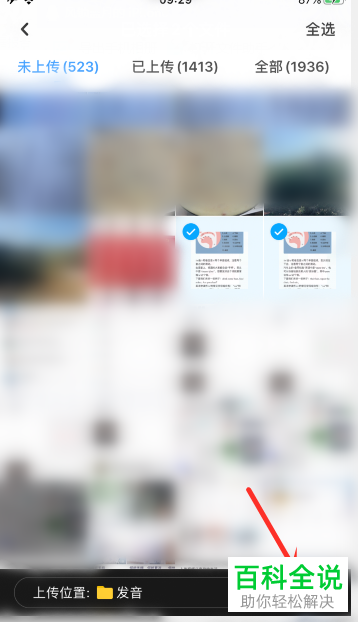
5. 如图,在跳转到的手机相册页面,选择想要上传的图片,然后点击右下角的“上传”按钮
-
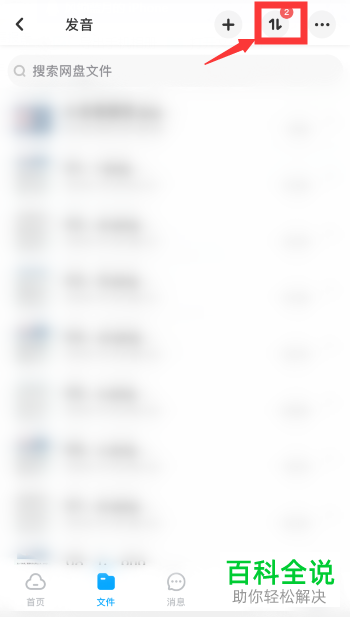
6. 如图,在百度网盘页面,上方的传送图标上,就会显示红色圈的数字,即说明有上传的文件,最后等待上传完成即可。
-
以上就是如何将手机中的照片上传到百度网盘的文件夹中的具体操作步骤。


