> 文章列表 > 如何在Premiere PR软件中将一个视频遮盖到另一个视频上

如何在Premiere PR软件中将一个视频遮盖到另一个视频上

今天给大家介绍一下如何在Premiere PR软件中将一个视频遮盖到另一个视频上的具体操作步骤。

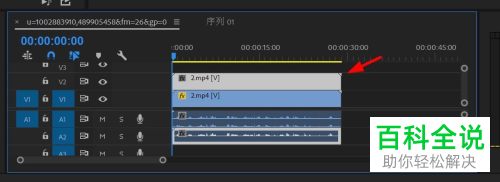
  1. 1. 首先打开电脑上的PR软件,然后将两个视频素材导入软件,将第一个视频拖动到右侧的V1轨道上。则将第一个视频放在画面底部。
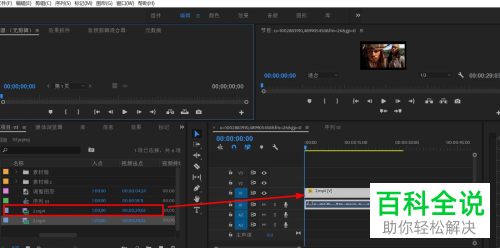
    如何在Premiere PR软件中将一个视频遮盖到另一个视频上

  2. 2. 然后将第二个视频拖动到右侧的V2轨道上。

    如何在Premiere PR软件中将一个视频遮盖到另一个视频上

  3. 3. 在时间轴上,将第二个视频选中。

    如何在Premiere PR软件中将一个视频遮盖到另一个视频上

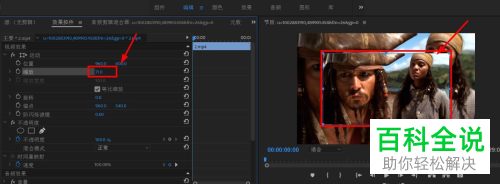
  4. 4. 点击上方的效果控件,设置缩放数值,调小一些。则第二个视频的画面就会小。
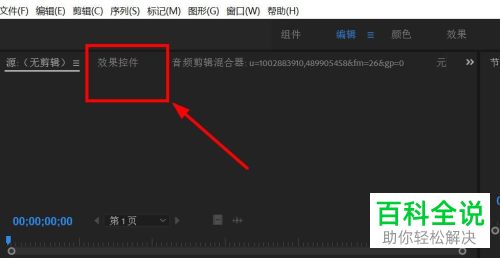
    如何在Premiere PR软件中将一个视频遮盖到另一个视频上

    如何在Premiere PR软件中将一个视频遮盖到另一个视频上

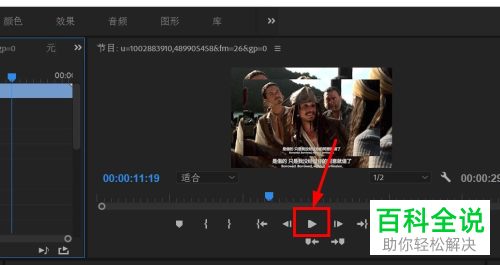
  5. 5. 然后,点击上方的播放键,进行“预览”效果。

    如何在Premiere PR软件中将一个视频遮盖到另一个视频上

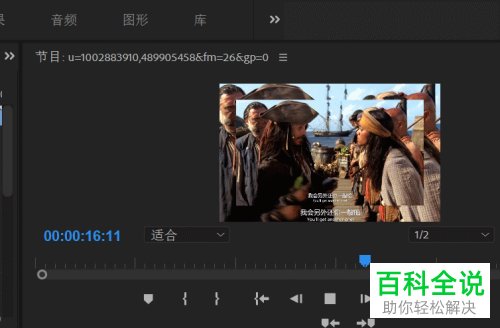
  6. 6. 如图,就是遮盖后的效果了。

    如何在Premiere PR软件中将一个视频遮盖到另一个视频上

  7. 以上就是如何在Premiere PR软件中将一个视频遮盖到另一个视频上的具体操作步骤。