钉钉是我们现在经常使用的办公软件,而今天小编跟大家分享的是手机钉钉APP如何导出统计数据。
具体如下:
-
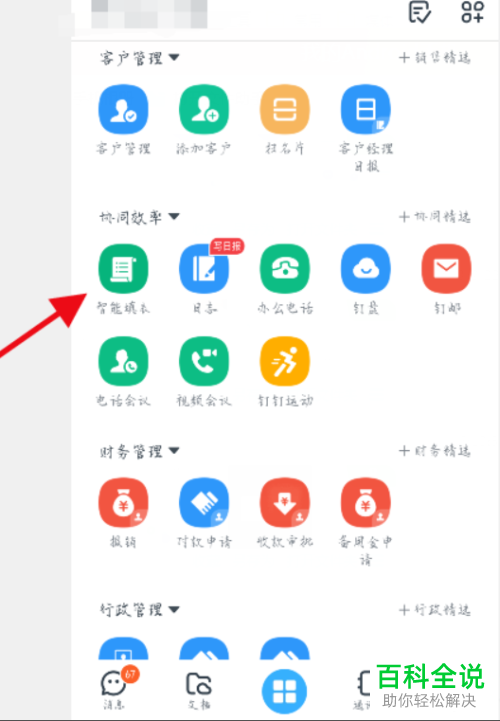
1. 首先我们在手机中打开钉钉APP。进入主界面之后点击底部的“工作”。

-
2. 在工作界面中我们点击“智能填表”。
-
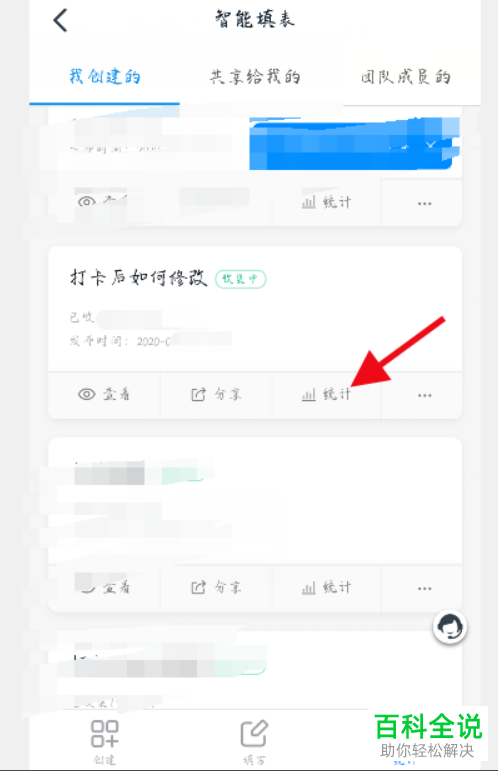
3. 在打开的智能填表界面,点击下方的“统计”选项。

-
4. 选择我们需要使用的表单,点击其中的统计选项。
-
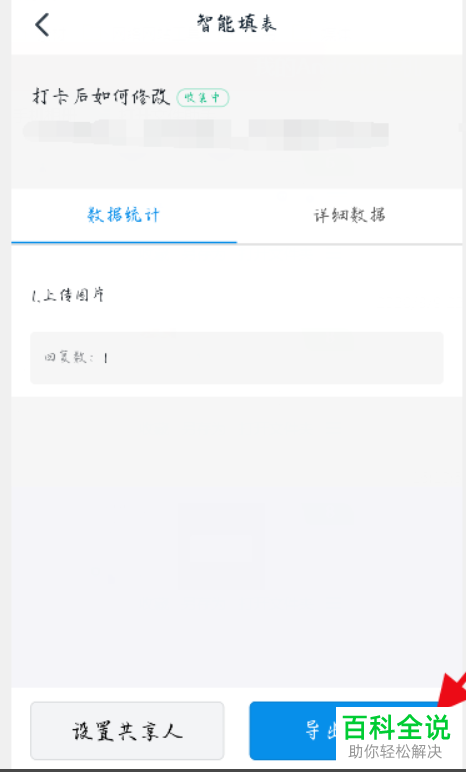
5. 在打开的界面中点击底部的导出数据选项。
-
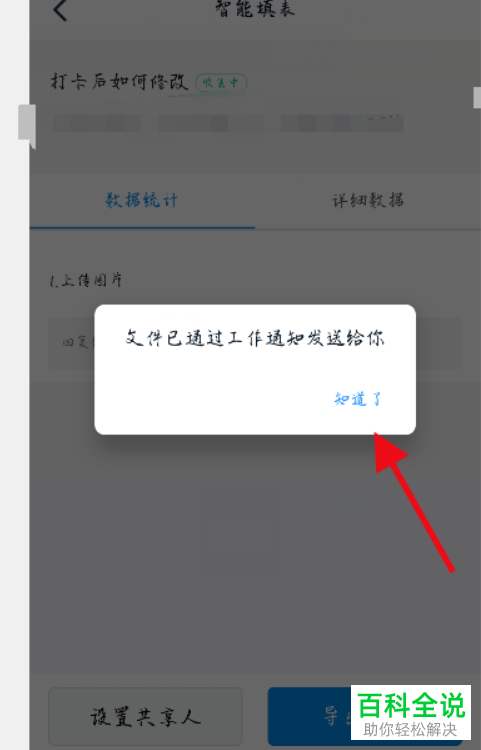
6. 此时会出现一个提示窗口,我们点击“知道了”,回到首页,再打开工作通知,即可查看到表格了。

-
以上就是手机钉钉APP导出统计数据的方法。



