
IE11浏览器的默认下载位置怎么修改

我们有的时候会发现IE11浏览器都下载在了同一个位置,以至于该位置的剩余容量不断减少,那么IE11浏览器的默认下载位置怎么修改呢?小编就来为大家介绍一下吧。
具体如下:
-
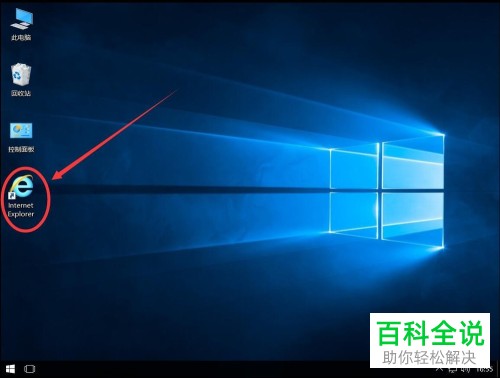
1. 第一步,点击并打开IE 11浏览器。
-
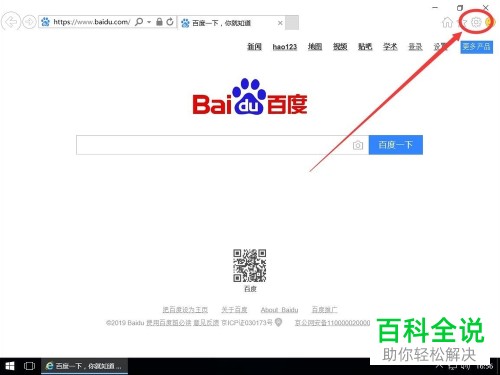
2. 第二步,我们可以看到如下图所示的浏览器页面,接着点击下图箭头所指的的设置选项。
-
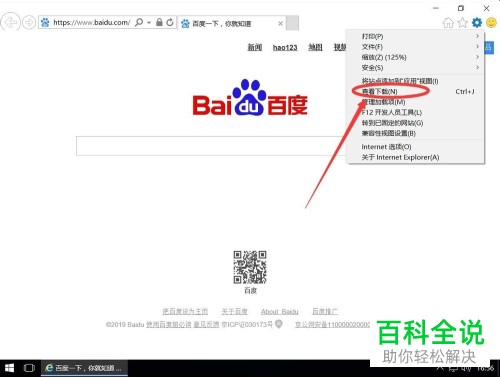
3. 第三步,在如下图所示的下拉菜单中点击“查看下载(N)”选项。
-
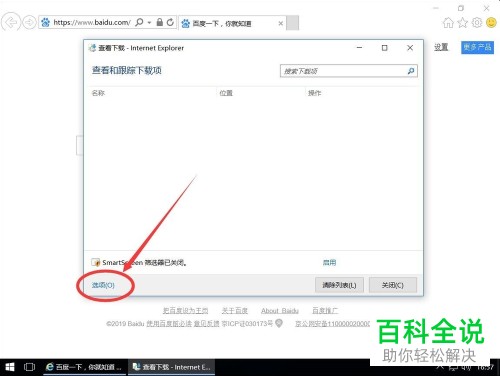
4. 第四步,我们可以看到如下图所示的下载窗口,接着点击下图箭头所指的“选项”。
-
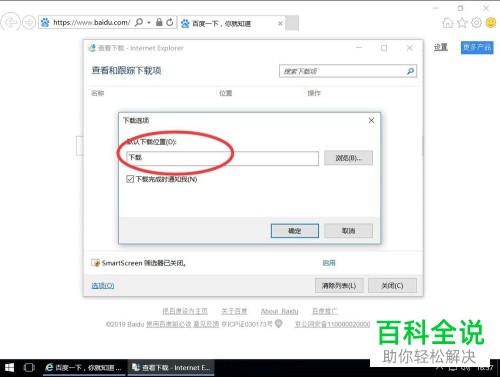
5. 第五步,我们可以看到如图所示的窗口,IE浏览器默认下载的位置为C盘。
-
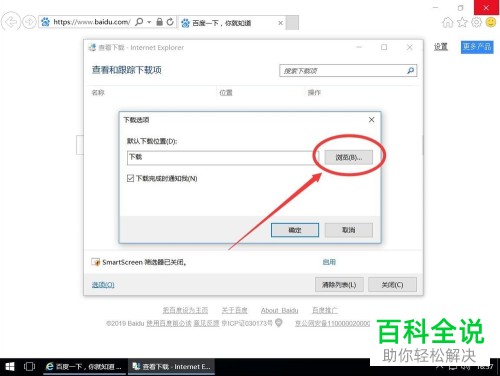
6. 第六步,点击下图箭头所指的“浏览”选项。
-
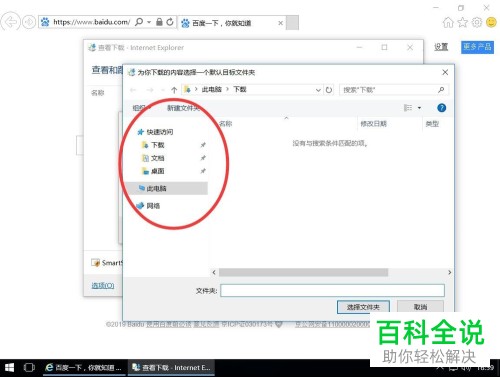
7. 第七步,我们在下图所示的窗口中选择浏览器默认下载的位置,小编这里就以“桌面”为例。
-
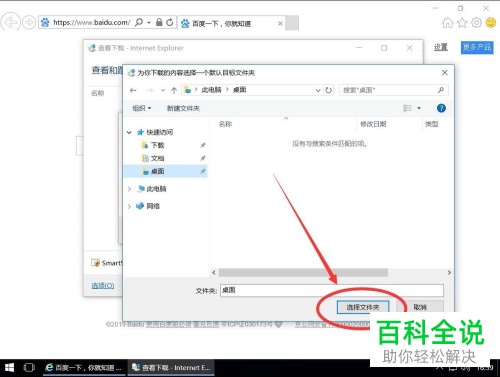
8. 第八步,选择下图窗口左边的桌面选项,接着点击窗口右下角的“选择文件夹”选项。
-
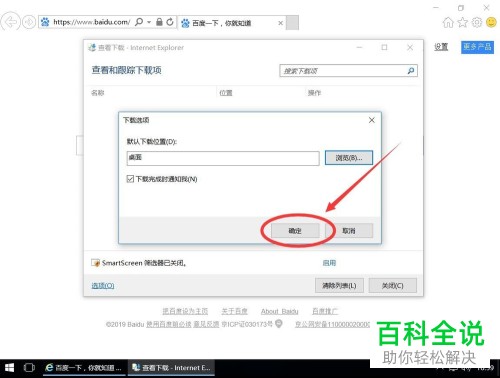
9. 第九步,我们可以看到返回到了如下图所示的窗口,成功将默认下载位置改为了桌面,接着点击窗口右下角的“确定”选项。
-
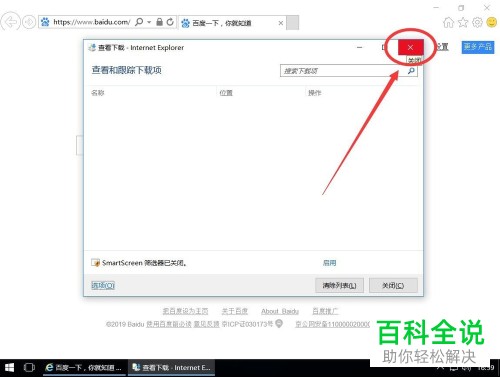
10. 第十步,完成更改后,点击下图窗口右上角的“×”来关闭窗口。
-
以上就是IE11浏览器的默认下载位置怎么修改的方法。


