
如何在sqlserver2008中设置数据库自动备份
有的小伙伴在使用sqlserver2008软件时,为了防止软件突然跳掉,损失数据,因此想要设置数据库自动备份,但是却不知道如何设置,那么小编就来为大家介绍一下吧。
具体如下:
-
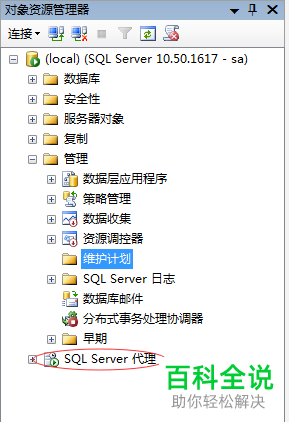
1. 第一步,双击或者右击打开sqlserver Manager studio 软件,保证成功启动了sql server 代理服务,如果显示绿色,就说明启动正常,如果显示红色,那么右击管理中的维护计划选项。
-
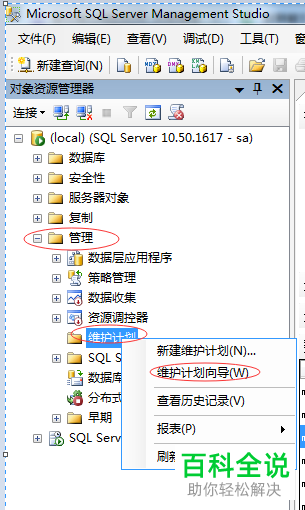
2. 第二步,来到下图所示的弹出窗口后,点击维护计划向导选项,来创建备份计划。
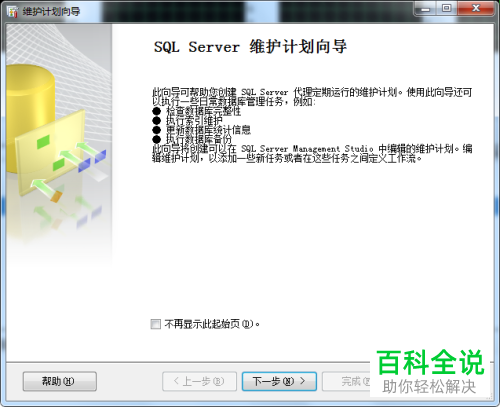
3. 第三步,在下图所示的向导窗口中,点击窗口底部的下一步选项。
-
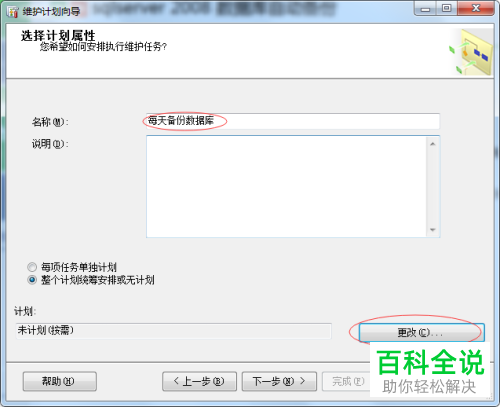
4. 第四步,我们可以看到如下图所示的页面,命名当前计划,接着点击右下角的更改选项。
-
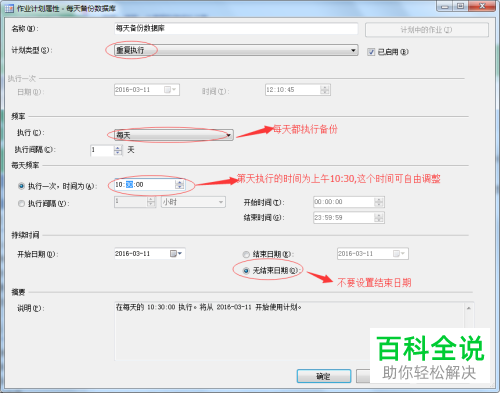
5. 第五步,来到下图所示的页面后,根据自己的需求来设置具体的备份时间,接着点击右下角的下一步选项。
-
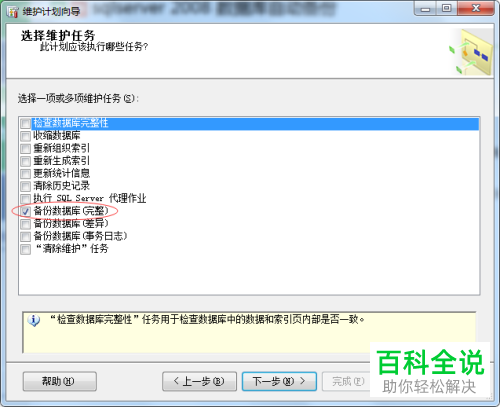
6. 第六步,在下图所示的页面中,勾选当前计划中的备份完整的数据库左边的复选框,接着点击下一步选项。
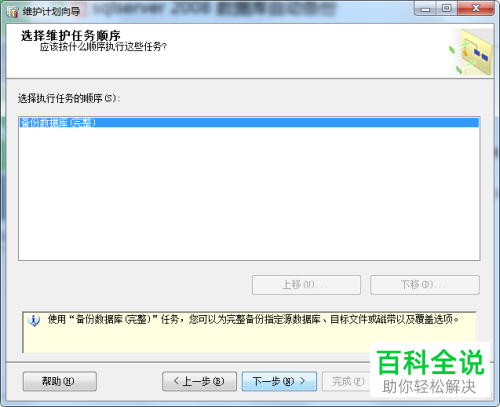
7. 第七步,我们可以看到如下图所示的具体执行顺序的窗口,点击窗口底部的下一步选项。
-
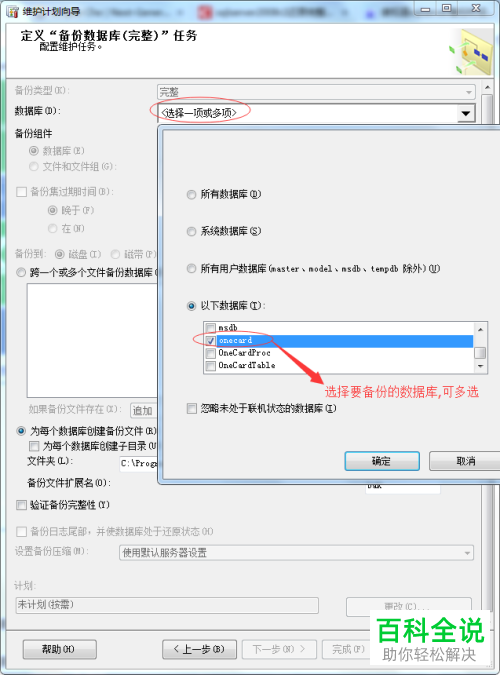
8. 第八步,来到下图所示的弹出窗口后,勾选一个或者多个需要备份的数据库左边的复选框。
-
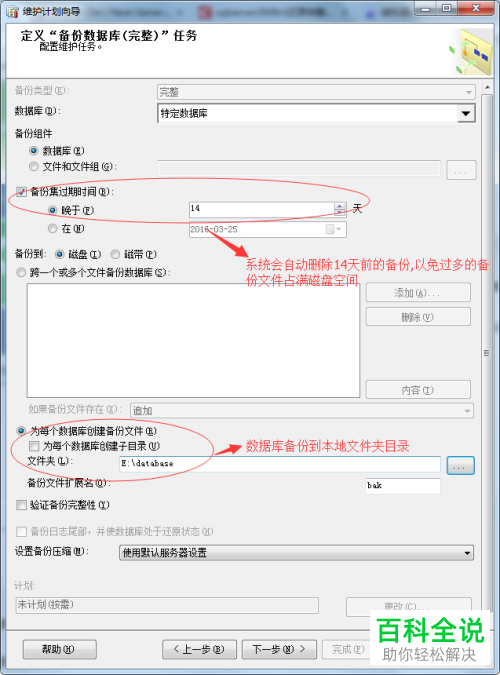
9. 第九步,将备份数据库保存的具体存放目录后,根据自己的需求,来选择备份文件过期清理的天数,接着点击窗口底部的下一步选项。
-
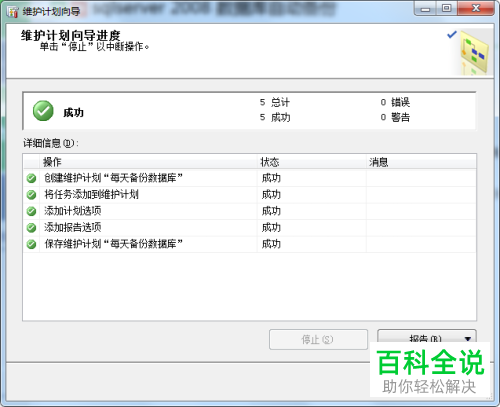
10. 第十步,我们可以看到如下图所示的全部成功的显示窗口,说明成功完成了一天一备份的计划。
-
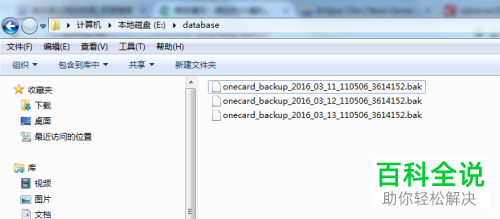
11. 第十一步,在下图所示的页面中,我们可以看到平时备份目录的大致文件结构。
-
以上就是如何在sqlserver2008中设置数据库自动备份的方法。


