
如何在手机端百度网盘中将文件转移到隐藏空间中?

相信很多小伙伴都有在手机上使用百度网盘,在其中如何才能将文件转移到隐藏空间中呢?方法很简单,下面小编就来为大家介绍。
具体如下:
-
1. 首先,打开手机上的“百度网盘”。如果我们没有将文件移入隐藏空间,那么近期浏览过的文件就都会出现在首页中。

-
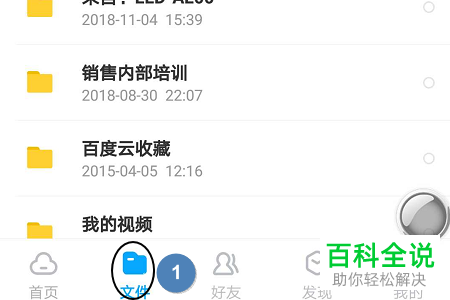
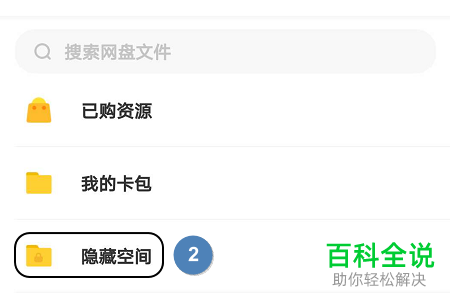
2. 点击页面下端的“文件”,然后就能在文件页面中看到“隐藏空间”文件夹了。
-
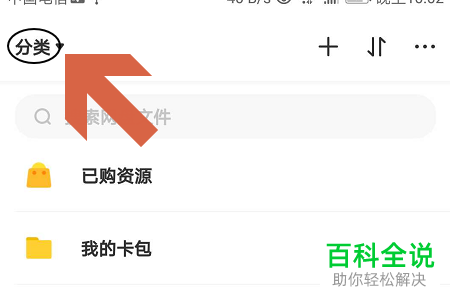
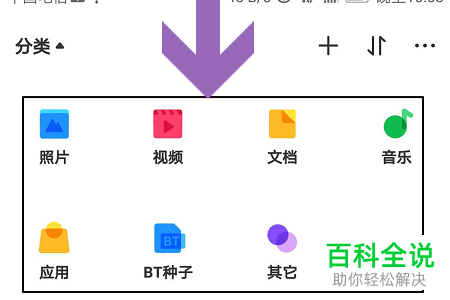
3. 点击页面左上角的“分类”,在弹出窗口中点击我们要移动的文件类型,这里小编以“文档”为例。
-
-
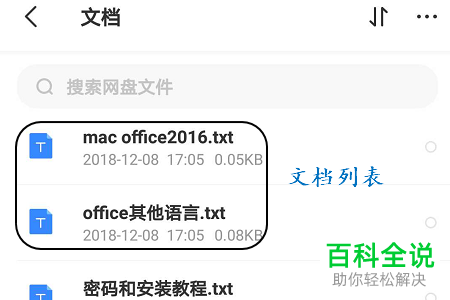
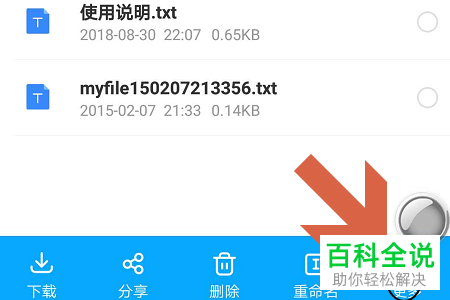
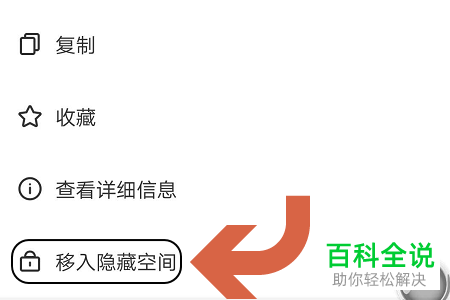
4. 进入文档页面后,长按我们要移动的文档,然后点击右下角出现的“更多”图标,在弹出菜单中点击“移入隐藏空间”即可。
-
以上就是小编为大家介绍的在手机端百度网盘中将文件转移到隐藏空间中的方法,希望能帮到你~


