
CAD软件中的许可检出超时如何解决
我们在电脑上使用CAD软件的时候,如果遇到CAD许可检出超时的情况,该怎么办呢?今天就跟大家介绍一下CAD软件中的许可检出超时的具体解决方法。
-
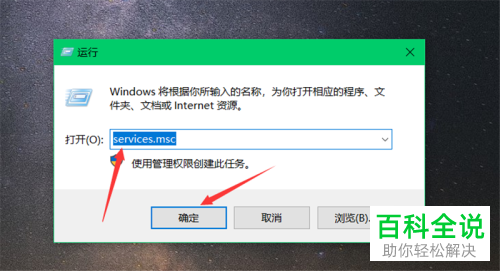
1. 首先打开电脑,进入桌面,按键盘上的WIN R组合键,调出运行窗口,在打开的窗口中,输入【services.msc】命令,点击【确定】或回车,
-
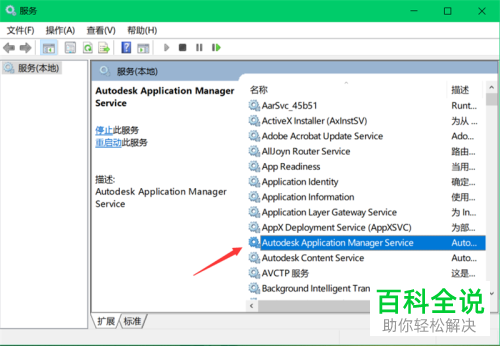
2. 如图,在打开的服务窗口中,右侧找到【Autodesk Application Manager Service】服务选项,右键。
-
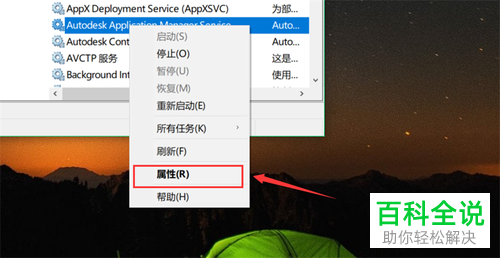
3. 在打开的菜单中,选择【属性】选项。
-
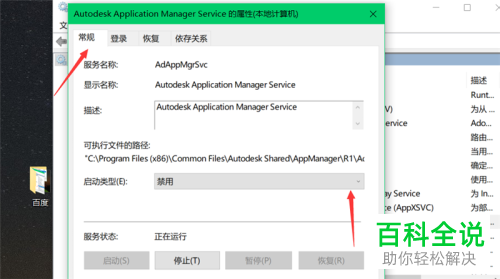
4. 如图,在弹出的窗口中,点击【启动类型】右侧的下拉箭头。
-
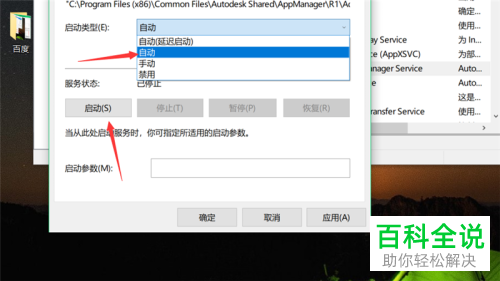
5. 在打开的菜单中,选择【自动】,然后点击服务状态下的【启动】按钮。
-
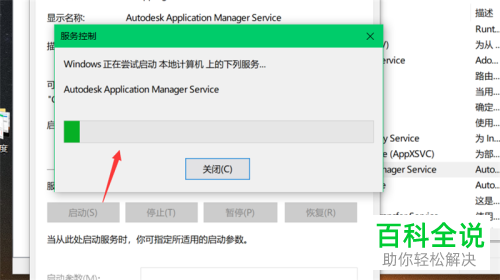
6.如图,弹出窗口中,显示进度条,等待此服务启动完成。
-
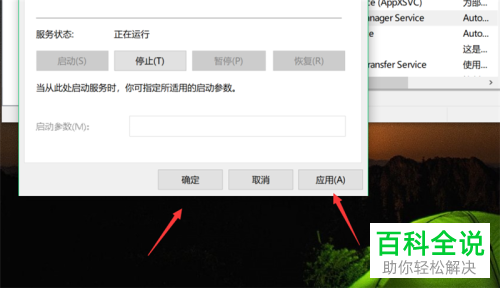
7. 最后依次点击【应用】---【确定】即可解决。
 以上就是CAD软件中的许可检出超时的具体解决方法。


