我们在使用pr软件编辑视频的时候,想要将其中的一段导出为GIF动图格式,该怎么操作呢?今天就跟大家介绍一下如何在PR软件中导出GIF动图的具体操作步骤。
-
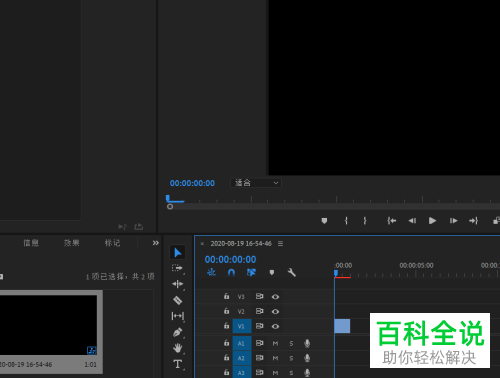
1. 首先打开pr软件,将想要编辑的视频导入,然后,将想要导出gif动图的片段选择好。
-
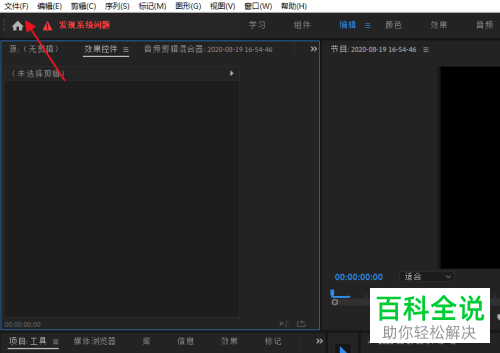
2. 点击左上角的文件。
-
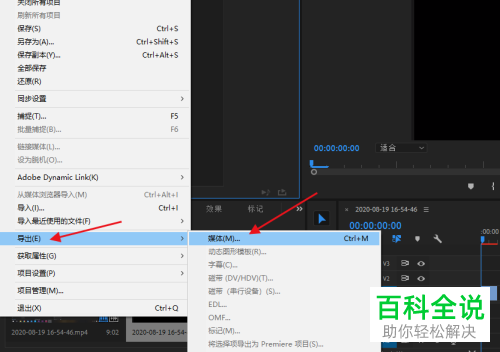
3. 然后依次单击上方的文件---导出---媒体选项。
-
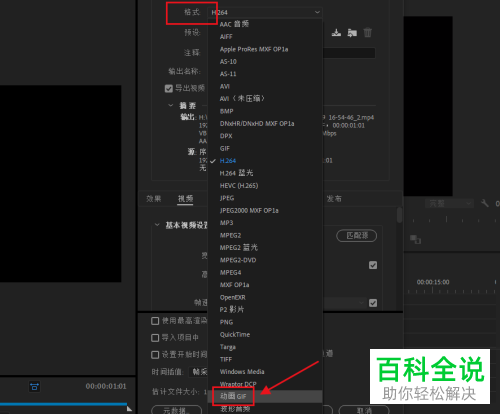
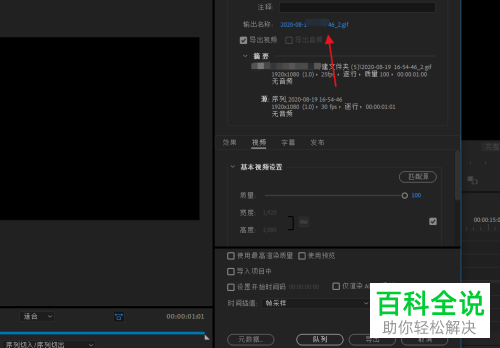
4. 在弹出的窗口中,在格式选项栏,设置为动画gif。
-
5. 接着,选择想要保存的位置,最后,点击右下角的导出按钮即可。
-
6. 如图,就是导出的效果了。

-
以上就是如何在PR软件中导出GIF动图的具体操作步骤。



