
Excel2010表格中如何增添日历控件
今天,小编给大家介绍Excel2010表格中增添日历控件的方法,希望对大家有所帮助。
具体如下:
-
1. 首先,请大家打开电脑,然后打开目标表格,接着选择屏幕左上方的【文件】,接着选择【选项】。
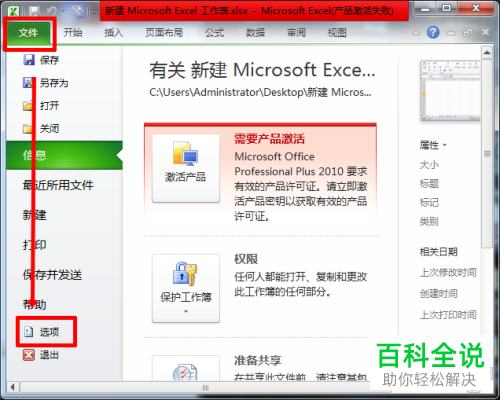
-
2. 第二步,接下来,请点击【快速访问工具栏】,接着选择【不在功能区中的命令】一栏中的【其他控件】选项。
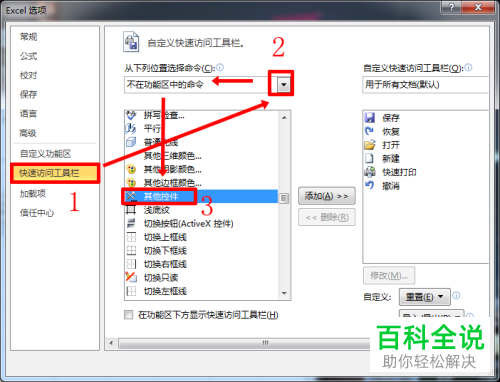
-
3. 第三步,如图所示,请选择【添加】,要是右边出现【其他控件】,那么就表示添加成功。
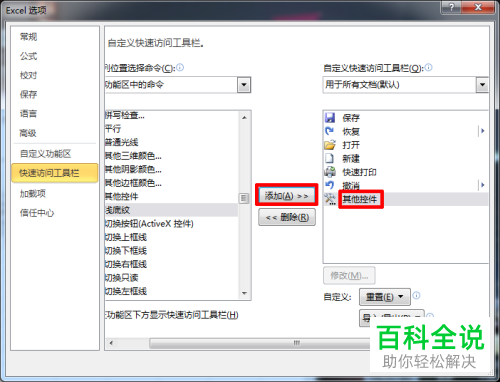
-
4.第四步,此时,屏幕中出现了如图所示的图标,请点击它。
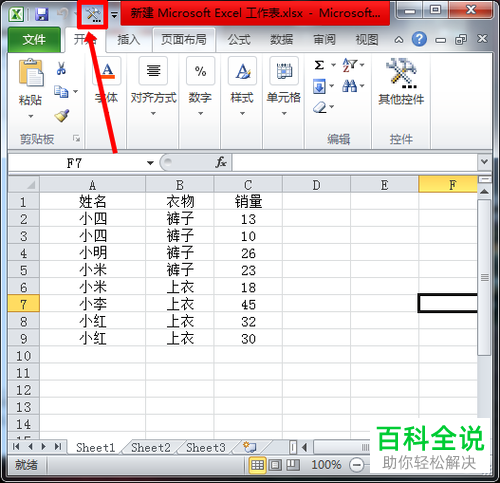
-
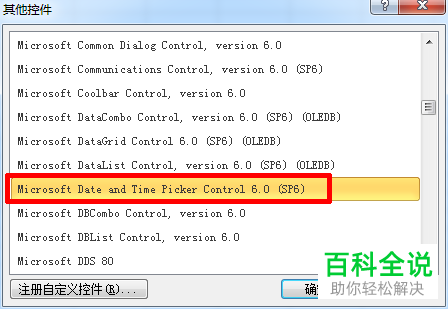
5. 第五步,此时,请点击Mcrosoft Date and Time Picker Control 6.0,接着选择【确定】按钮。
-
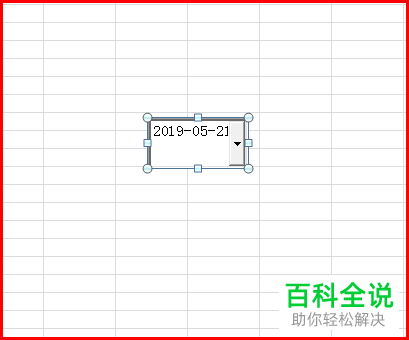
6.第六步,我们需要随便选择某一单元格,这样屏幕中即可出现日历控件。
-
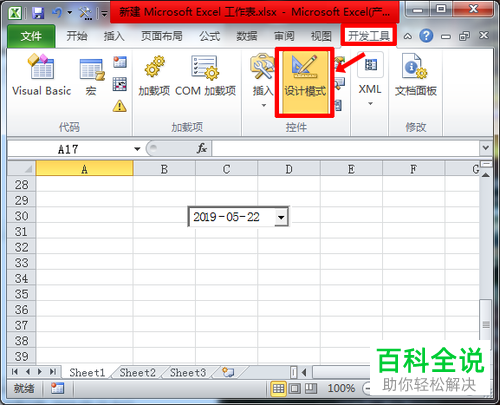
7. 第七步,请大家选择【开发工具】和【设计模式】接着即可更改日期。
-
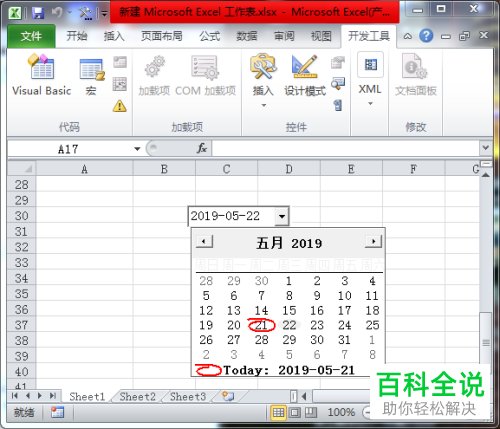
8. 最后,完成上述步骤后,我们就成功更改了日期,请选择【设计模式】即可,操作完成。
-
以上就是Excel2010表格中增添日历控件的方法。


