Excel是我们常用的办公软件之一,有小伙伴问怎么固定表格的第一行内容,下面小编介绍一下。
具体如下:
-
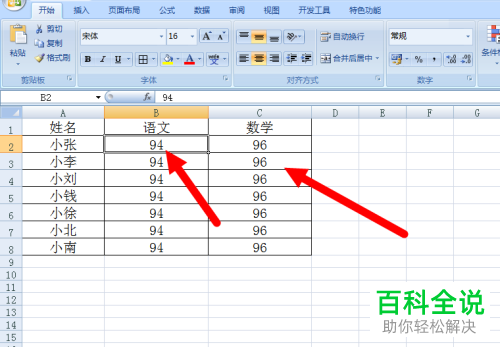
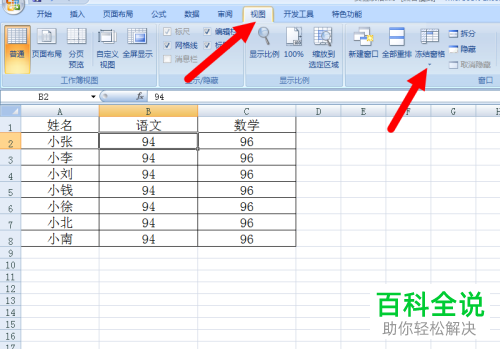
1. 打开Excel,点击菜单栏的【视图】里的“冻结窗格”按钮。
-
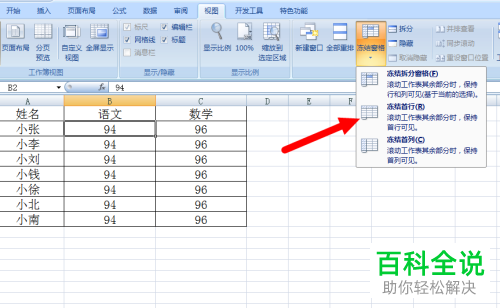
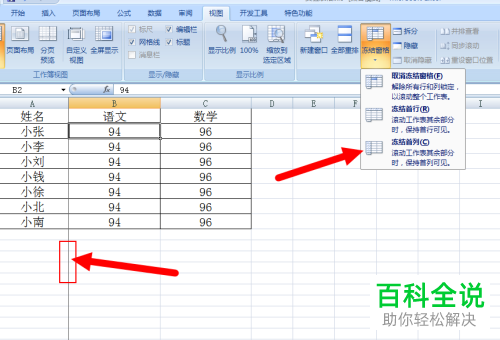
2. 弹出列表选择“冻结首行”选项
-
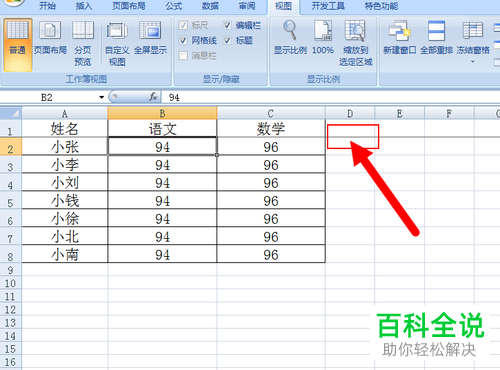
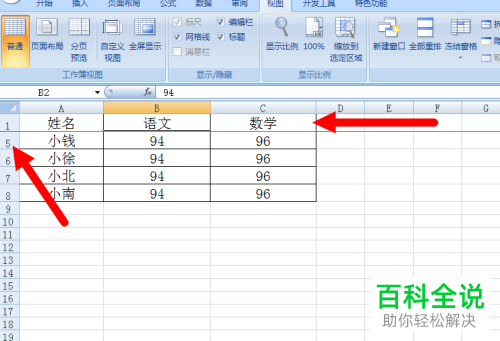
3. 此时表格第一行出现一条线。
-
4. 我们上下滑动就会发现第一行的内容不变,方便填写表格内容
-
5. 再选择“冻结窗格”中的“冻结首列”,在第一列会出现一条直线
-
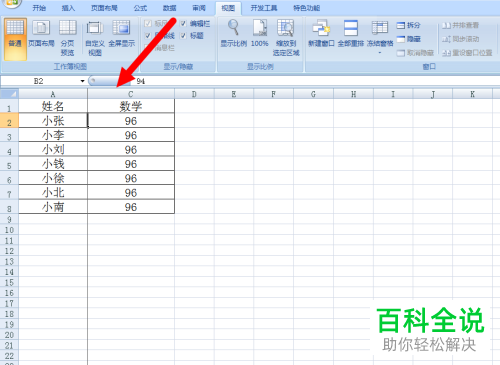
6. 我们左右滑动页面,第一列的内容也是固定的
-
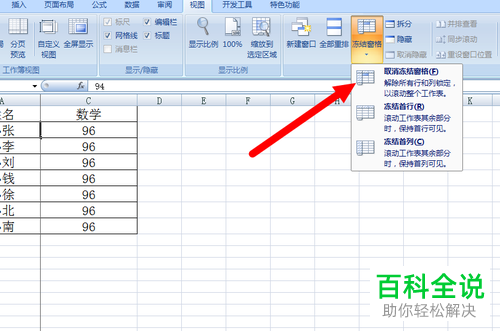
7. 最后,需要取消冻结的话,点击“冻结窗格”中的“取消冻结窗格”选项即可
-
以上就是Excel怎么固定表格的第一行内容的办法。



