> 文章列表 > edge浏览器怎么开启每次关闭浏览器清除缓存的功能

edge浏览器怎么开启每次关闭浏览器清除缓存的功能

edge浏览器是我们常用的浏览器之一,有小伙伴问怎么开启每次关闭浏览器清除缓存的功能,下面小编介绍一下。

具体如下:

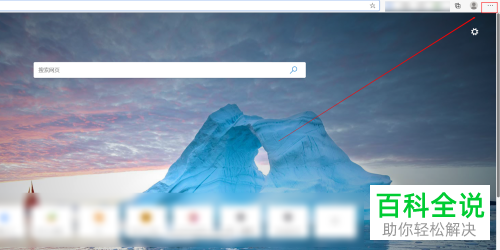
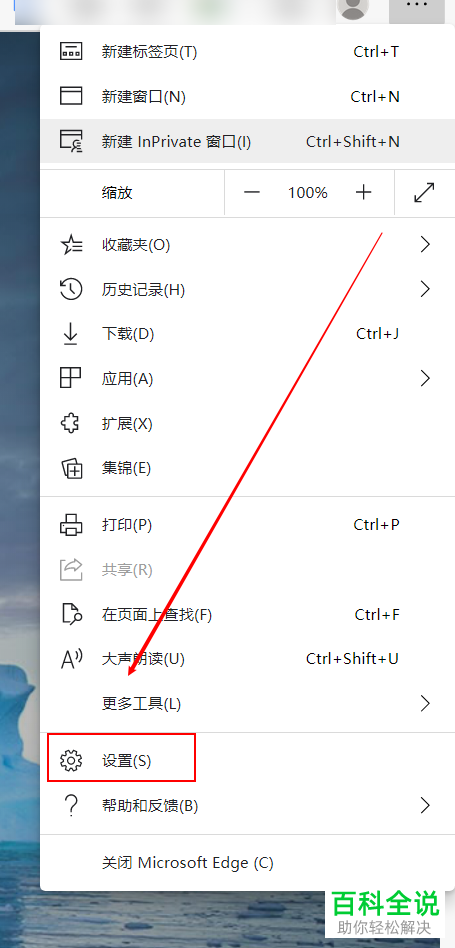
  1. 1. 双击”edge浏览器“图标,点击首页右上角的图标,弹出窗口选择“设置”

    edge浏览器怎么开启每次关闭浏览器清除缓存的功能

  2. edge浏览器怎么开启每次关闭浏览器清除缓存的功能

  3. edge浏览器怎么开启每次关闭浏览器清除缓存的功能

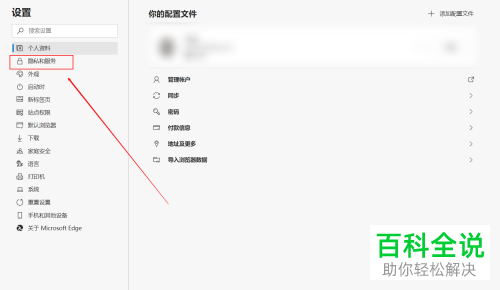
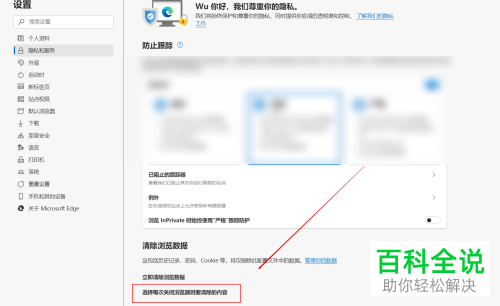
  4. 2. 在设置页面,点击左侧的”隐私和服务“选项,然后选择”选择每次关闭浏览器时要清除的内容“

    edge浏览器怎么开启每次关闭浏览器清除缓存的功能

  5. edge浏览器怎么开启每次关闭浏览器清除缓存的功能

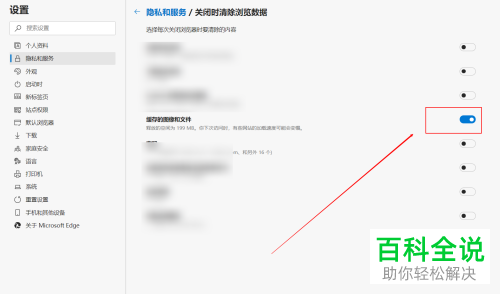
  6. 3.最后找到”缓存的图像和文件“选项,点击后面的按钮开启该功能即可
    edge浏览器怎么开启每次关闭浏览器清除缓存的功能