
如何通过电脑设置小米路由器
路由器是现在十分常用的网络设备之一,有些新用户不知道如何通过电脑设置小米路由器,接下来小编就给大家介绍一下具体的操作步骤。
具体如下:
-
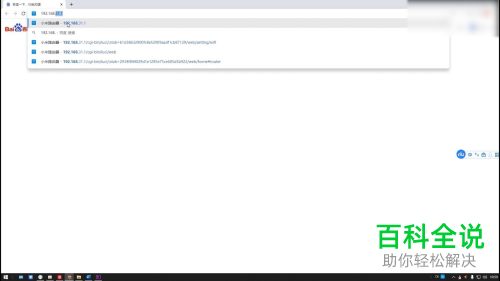
1. 首先第一步先打开电脑浏览器,接着根据下图所示,在地址栏中输入【192.168.31.1】,然后按下【回车】键。
-
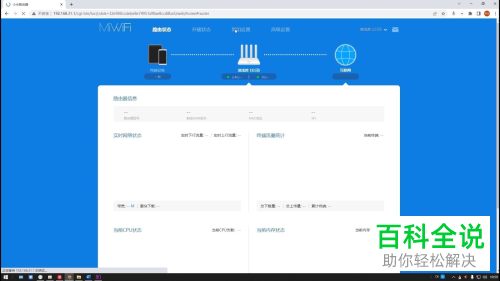
2. 第二步先输入管理密码,接着根据下图所示,点击【常用设置】图标。
-
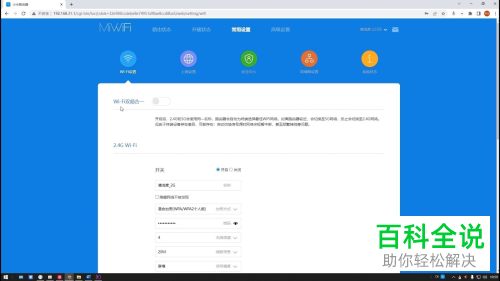
3. 第三步在【常用设置】页面中,先点击【WiFi】图标,接着根据下图所示,按照需求开启/关闭Wi-Fi双频合一功能。
-
4. 第四步根据下图所示,先按照需求设置WiFi名称,接着修改加密方式,然后依次设置密码、无线信道等等。

-
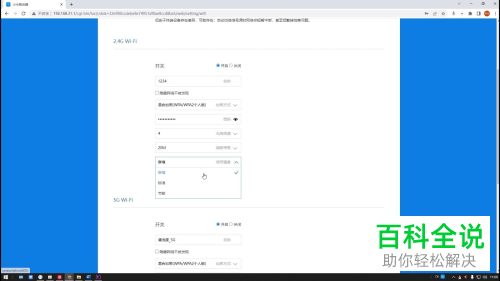
5. 第五步根据下图所示,将【信号强度】选项设置为【穿墙模式】。重复上述步骤,设置5G WiFi。
-
6. 第六步根据下图所示,按照实际情况修改上网方式。

-
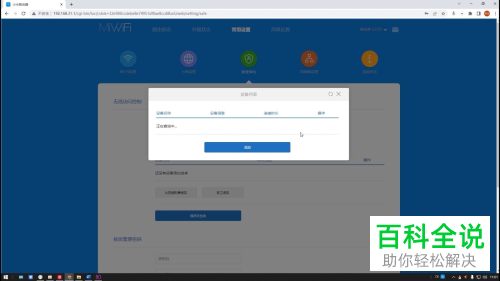
7. 第七步根据下图所示,先点击【安全中心】图标,接着按照需求添加黑名单用户。
-
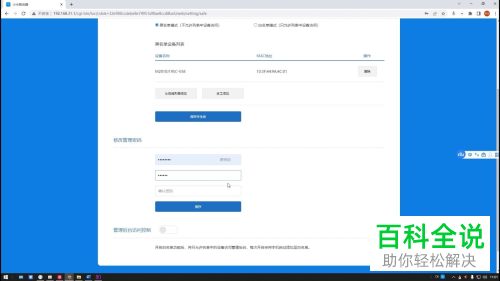
8. 最后根据下图所示,先找到【修改管理密码】菜单,接着依次输入原密码、新密码即可修改管理页面登录密码。
-
以上就是如何通过电脑设置小米路由器的方法。


