今天给大家介绍一下钉钉APP中的家校本如何开通的具体操作步骤。
-
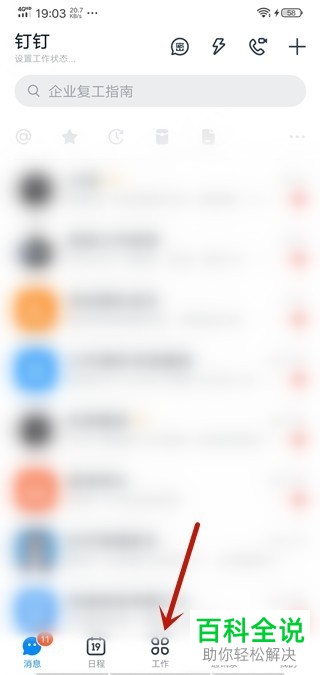
1. 首先打开手机上的钉钉APP,进入主页面后,点击底部的工作选项。
-
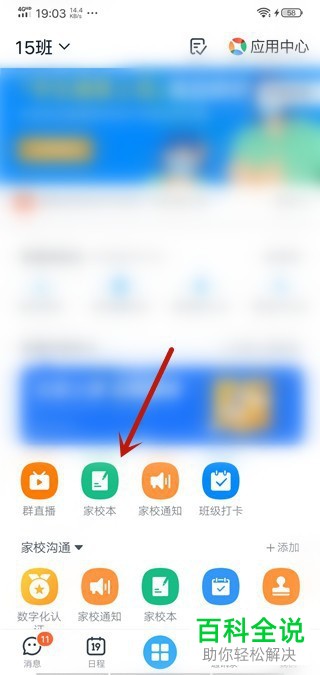
2. 在打开的页面,选择一个班级群,点击进入,在打开的页面找到【家校本】选项,打开。
-
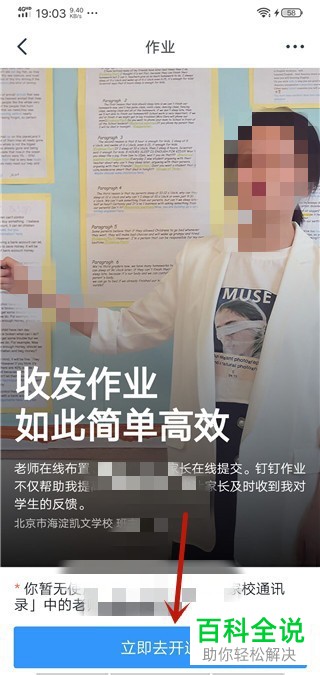
3. 如图,在打开的页面,点击底部的【立即去开通】选项。
-
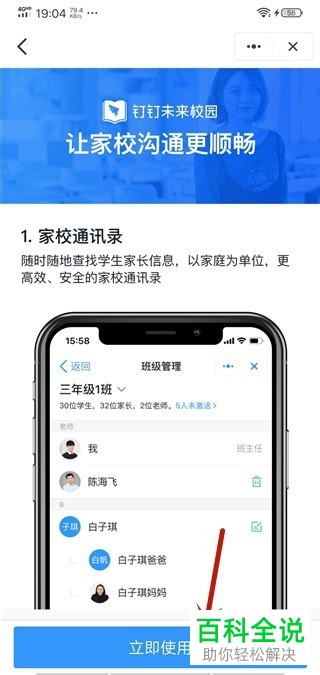
4. 接着在打开的页面,点击【立即使用】选项。
-
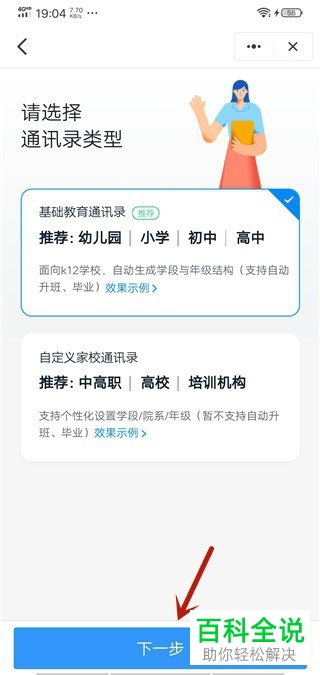
5. 在打开的页面,选择通讯录类型,然后点击底部的【下一步】选项。
-
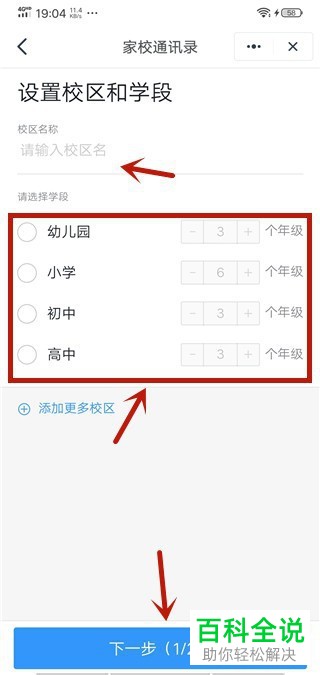
6. 接下来在打开的页面,设置校区和学段,然后继续【下一步】。
-
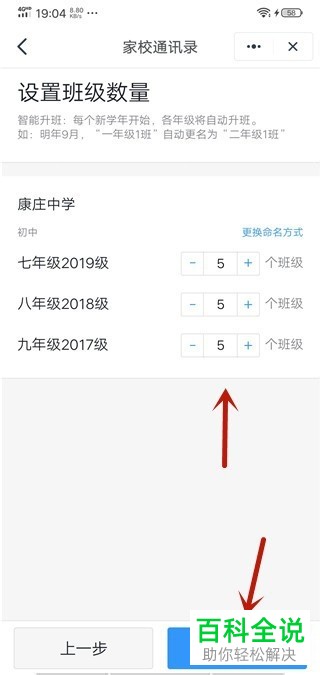
7. 最后,在打开的页面,设置班级的数量,点击右下角的【创建完成】。
-
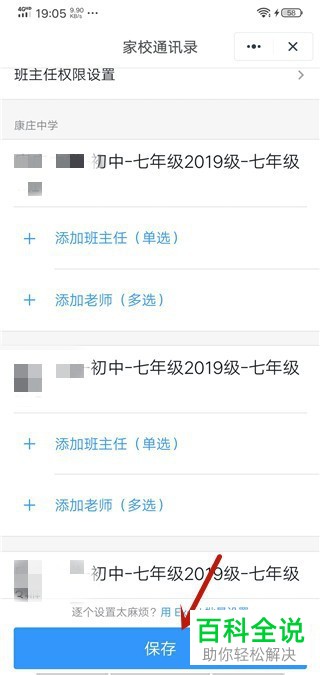
8. 然后进入家校通讯录中,添加老师,最后【保存】即可开始使用家校本。
-
以上就是钉钉APP中的家校本如何开通的具体操作步骤。



