现在QQ用的相对微信来说没那么多了,但是出于对隐私保护,我们希望把QQ空间设置为仅自己可见,下面就跟大家介绍一下具体操作步骤。
-
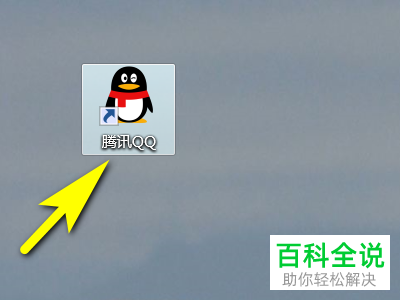
1. 双击打开电脑上的qq图标。
-
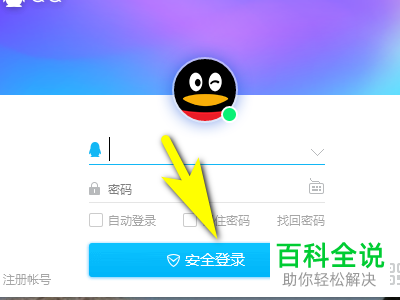
2. 接着在弹出的窗口输入账号密码,登录。
-
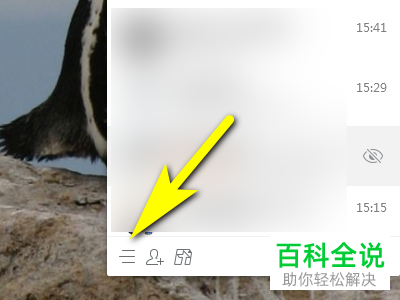
3.进入主页后,选择左下角的三横图标,打开。
-
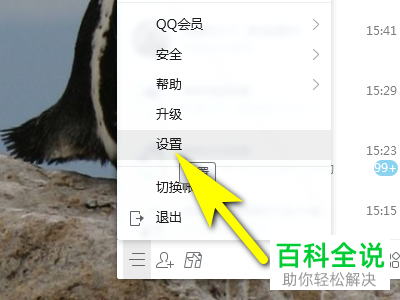
4. 在弹出的选项里选择设置选项,打开。
-
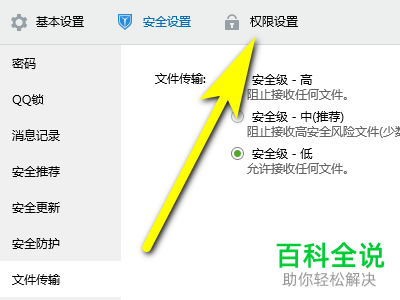
5. 如图,我们就进入系统设置页面,选择上面的权限设置。
-
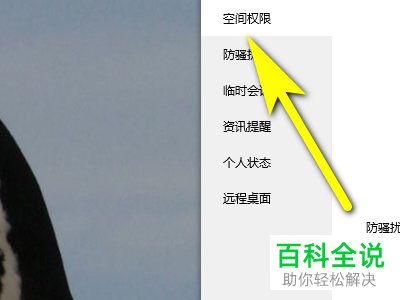
6. 接着在左侧页面选择空间权限。
-
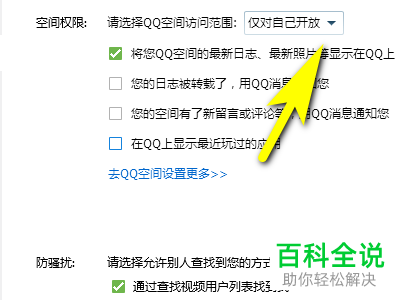
7. 然后在页面右侧空间权限第一项后面,单击倒三角。
-
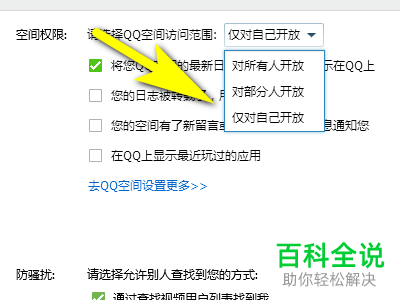
8. 最后在下拉选项里选择仅对自己开放即可。
-
以上就是电脑QQ上怎么将qq空间设置为仅自己可见的具体操作步骤。



