
pr怎么将导入视频大小设置与屏幕大小一致
pr是我们常用的视频剪辑软件之一,有小伙伴问怎么将导入视频大小与屏幕大小一致,下面小编介绍一下。
具体如下:
-
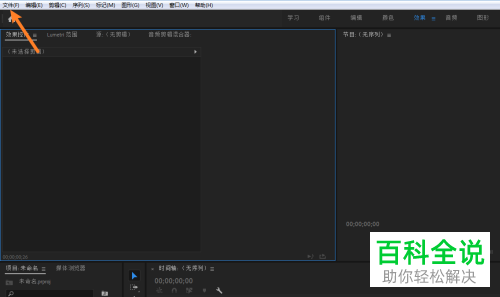
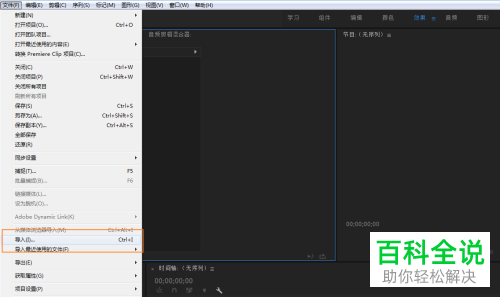
1. 打开【pr】软件,点击左上角的【文件】—【导入】
-
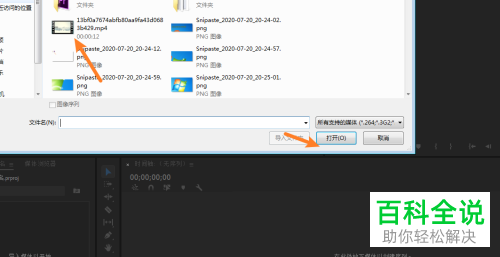
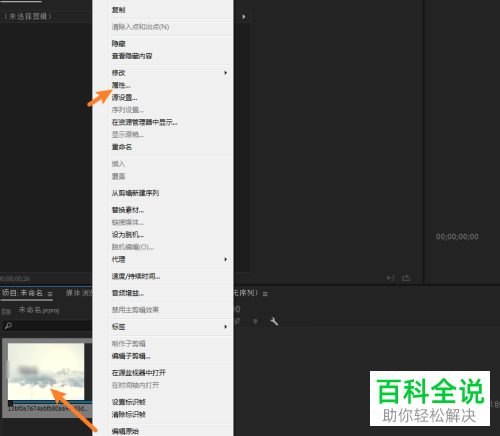
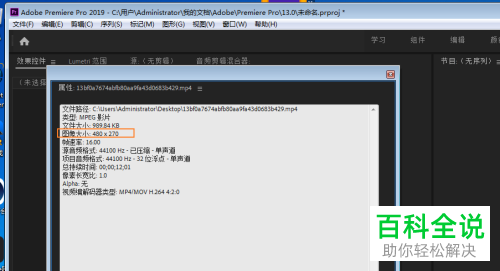
2. 选择素材视频后点击“打开”,导入视频后,右击视频选择“属性”。
-
3. 在属性页面,可以得知“图像大小480x270”,这就是原始视频屏幕大小
-
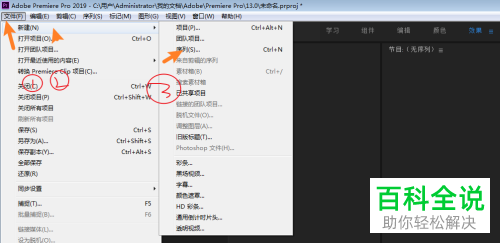
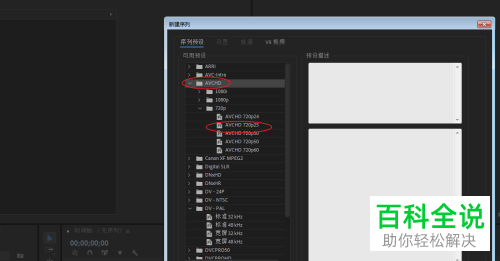
4.然后点击右上角的【文件】下的“新建序列”,弹出窗口选择“720p”
-
-
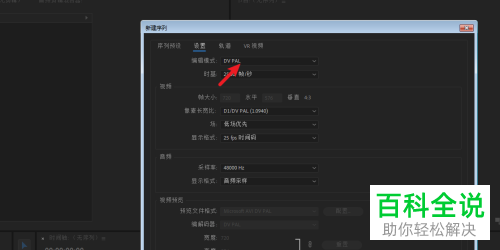
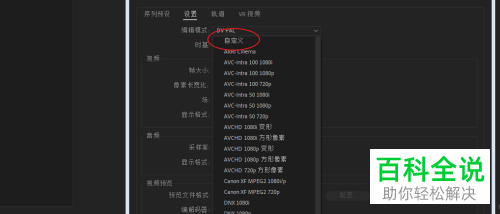
5.再点击箭头指示的“设置”,选择“编辑模式”为“自定义”

-
-
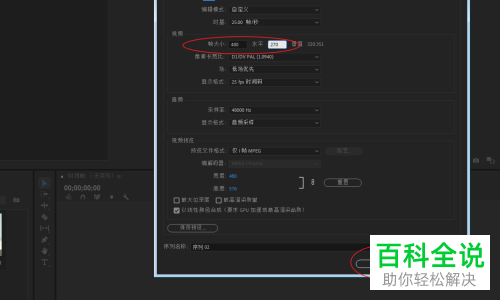
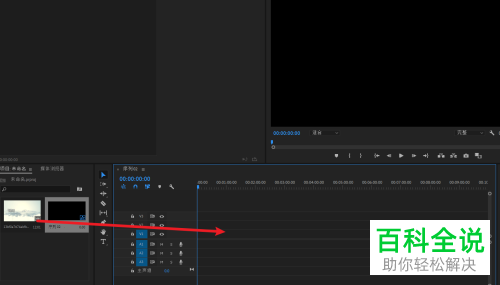
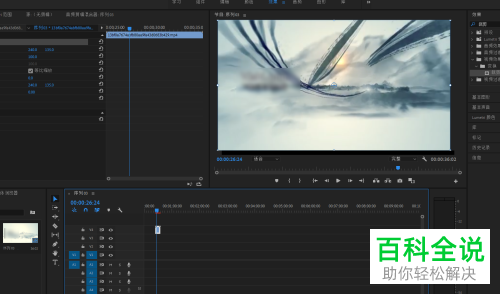
6. 最后将帧大小设置为“480”,水平为“270”,即原始视频屏幕大小,设置好后点击保存,再将原始视频拖入时间轴上,此时屏幕上大小就和视频大小一致了
-
-
以上就是pr将导入视频大小与屏幕大小一致的办法。


