> 文章列表 > cdr CorelDRAW中的C6尺寸文档怎么设置

cdr CorelDRAW中的C6尺寸文档怎么设置

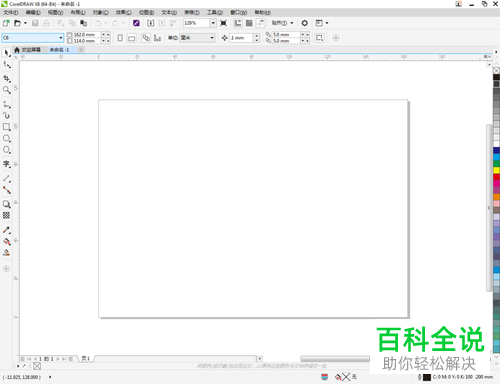
今天给大家介绍一下cdr CorelDRAW中的C6尺寸文档怎么设置的具体操作步骤

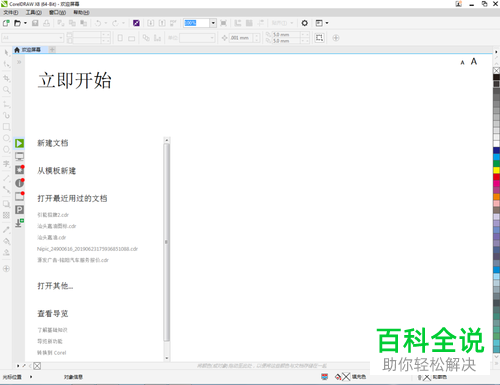
  1. 1. 首先打开电脑,找到CorelDRAW X8 软件,双击打开;

    cdr CorelDRAW中的C6尺寸文档怎么设置

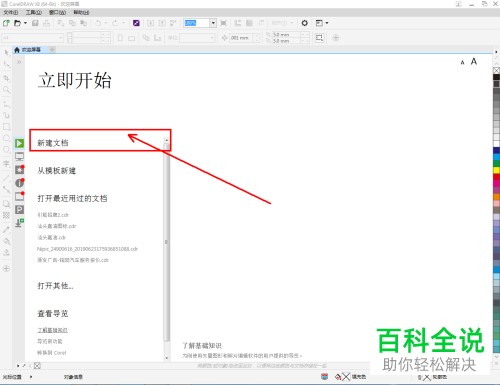
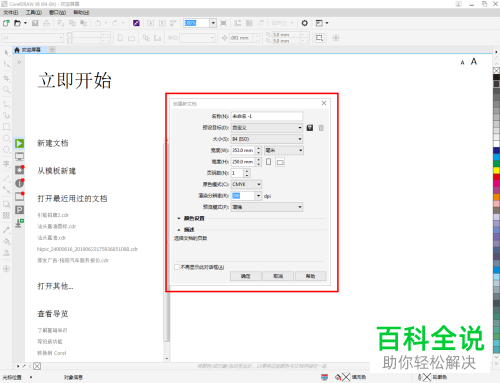
  2. 2. 然后在页面左侧选择【新建文档】,弹出新建文档的设置窗口;

    cdr CorelDRAW中的C6尺寸文档怎么设置

    cdr CorelDRAW中的C6尺寸文档怎么设置

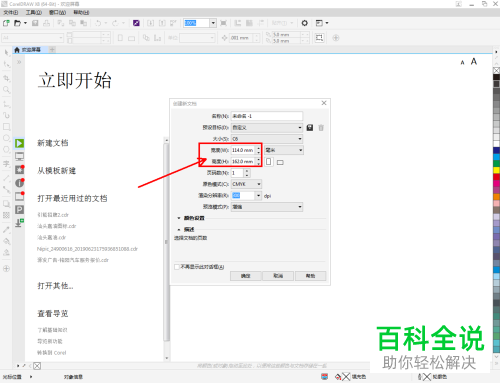
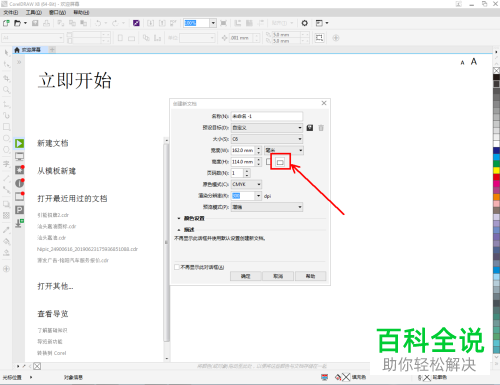
  3. 3. 设置B4尺寸,宽度为:114,高度为:162,取向设为:横向/纵向;

    cdr CorelDRAW中的C6尺寸文档怎么设置

    cdr CorelDRAW中的C6尺寸文档怎么设置

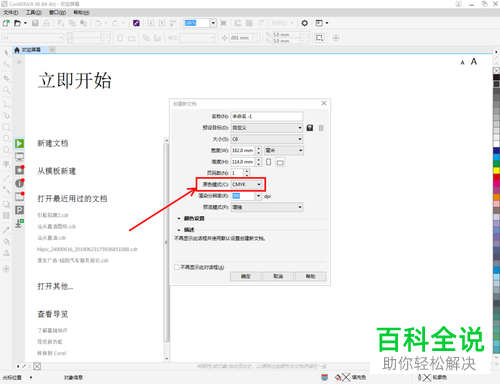
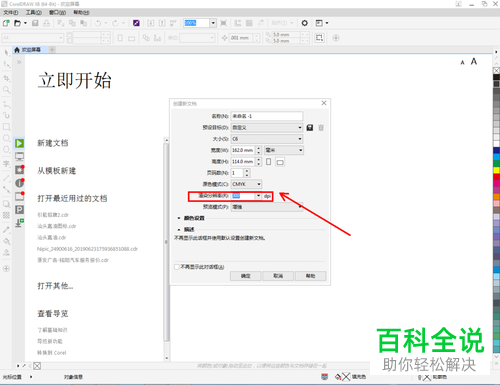
  4. 4. 颜色模式为:CMYK;栅格效果(即分辨率)为:300;

    cdr CorelDRAW中的C6尺寸文档怎么设置

    cdr CorelDRAW中的C6尺寸文档怎么设置

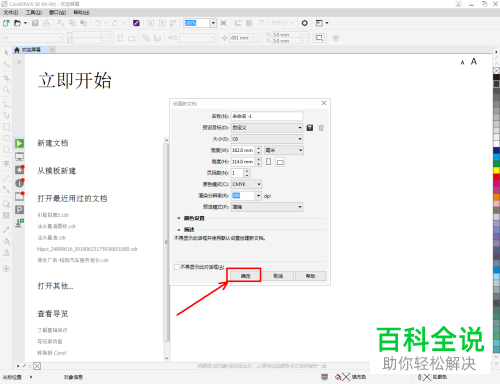
  5. 5. 最后,【确定】即可。

    cdr CorelDRAW中的C6尺寸文档怎么设置

    cdr CorelDRAW中的C6尺寸文档怎么设置

  6. 以上就是cdr CorelDRAW中的C6尺寸文档怎么设置的具体操作步骤。