
ppt中如何制作视频
在工作中我们会用到ppt来制作幻灯片,但不少人估计都不知道ppt还可以用来制作视频,接下来就由小编来告诉大家如何操作。
具体如下:
-
1. 第一步,打开电脑并在桌面找到ppt图标,双击打开。

-
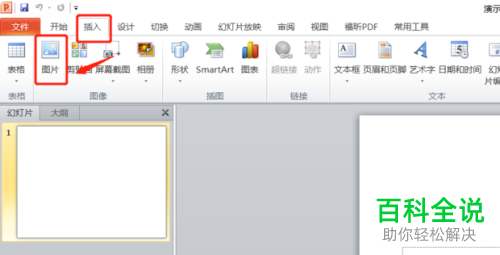
2. 第二步,进入软件主页后,先点击上方菜单栏中的插入选项,然后点击插入工具栏中的图片按钮,并选择一张图片插入。。
-
3. 第三步,使用相同的方法,在其他的幻灯片中都插入图片。

-
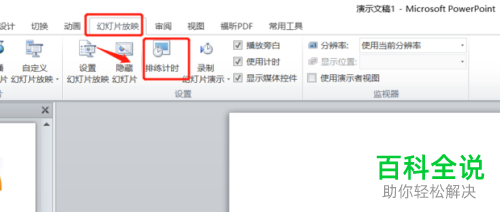
4. 第四步,图片插入完成后,点击上方菜单栏中的幻灯片放映选项,然后点击下方的排练计时功能。
-
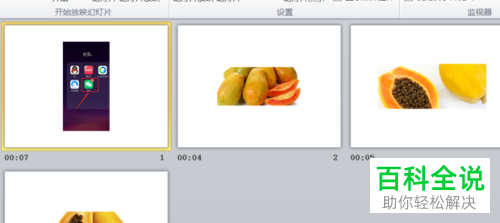
5. 第五步,对一张图片的时间进行设置。

-
6. 第六步,使用相同的方法,完成其他图片的计时设置。
-
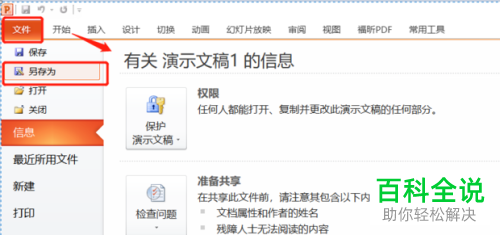
7. 第七步,点击上方的文件按钮,然后点击下拉菜单中的另存为选项。
-
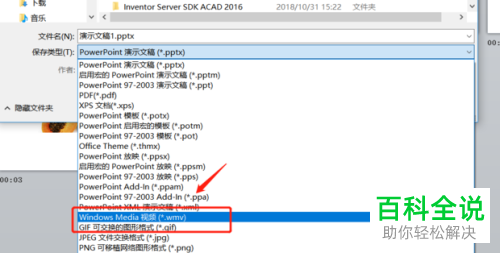
8. 第八步,在另存为窗口中,将文件格式设置为视频格式。
-
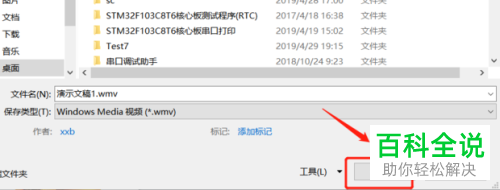
9. 第九步,点击下方的保存按钮。
-
10. 第十步,找到保存的文件,打开就是一段视频了。

-
以上就是小编为大家带来的通过ppt来制作视频的方法。


