
怎么在word2019中对图案颜色前景进行设置?
许多小伙伴在工作的时候都会用到word,如果我们要将图案颜色前景进行设置应该如何操作呢?今天,小编就教大家在word2019中将图案颜色的前景进行设置。
具体如下:
-
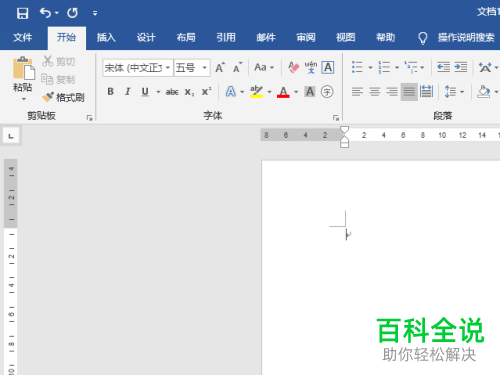
1. 首先我们打开电脑上的word2019,如图。
-
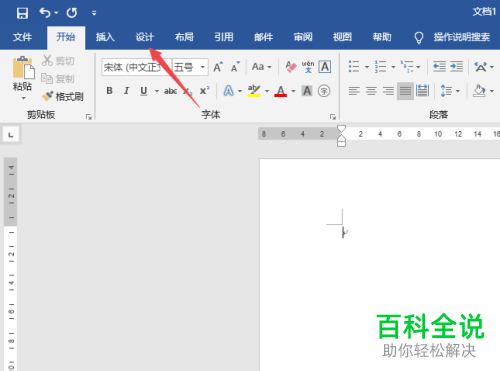
2. 点击上方工具栏中的【设计】,如图。
-
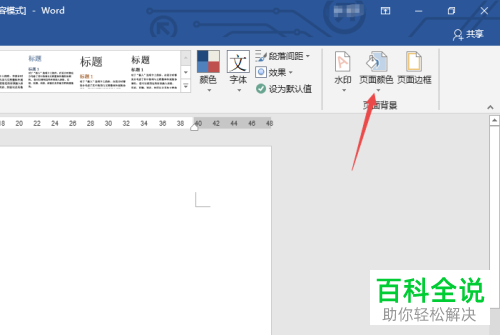
3. 然后点击下方选项中的【页面颜色】,如图。
-
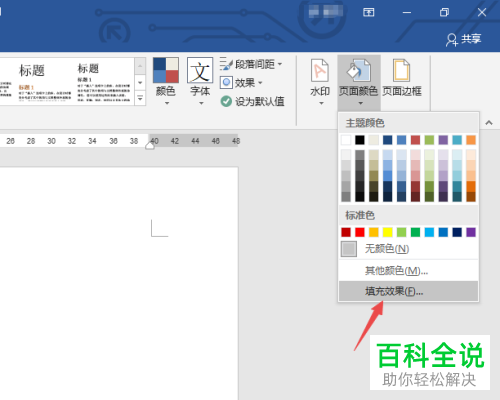
4. 之后选择填充效果,如图。
-
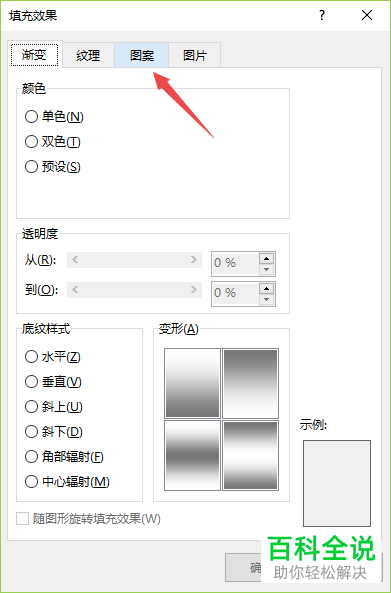
5. 然后在窗口中点击【图案】选项卡,如图。
-
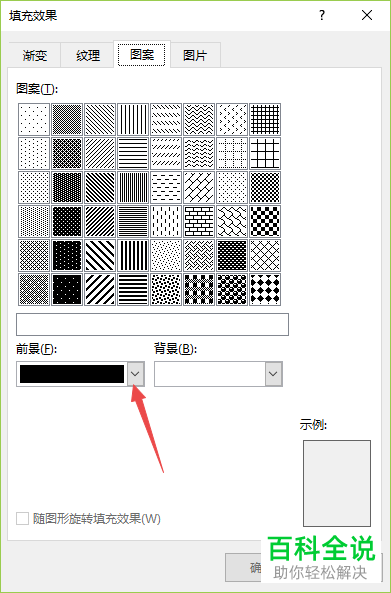
6. 之后在前景选项框内点击下拉箭头,如图。
-
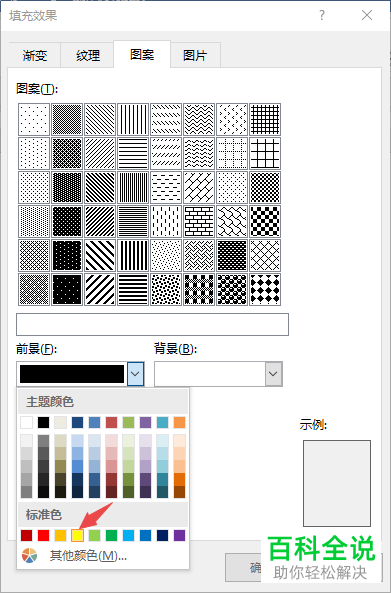
7. 选择符合我们主题的颜色,如图。
-
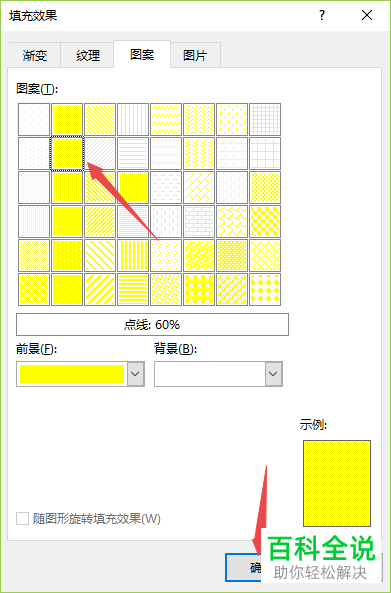
8. 之后再选择一个图案,完成之后点击【确定】,如图。
-
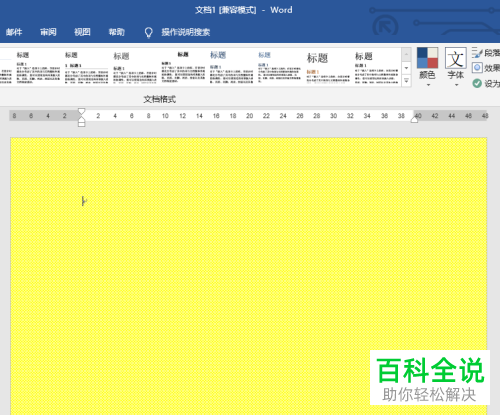
9. 经过设置,下图就是最终的设置效果,如图。
-
以上就是小编教大家在word2019中将图案颜色的前景进行设置的方法,希望可以帮到大家。


