
怎么在PR软件中对视频素材的灰度系数进行调整
今天给大家介绍一下怎么在PR软件中对视频素材的灰度系数进行调整的具体操作步骤。
-
1. 首先打开电脑,找到桌面上的 premiere 图标,双击打开。
-
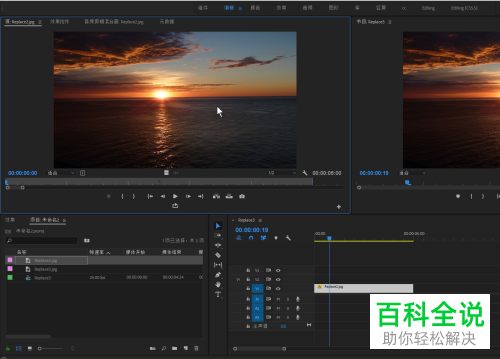
2. 选择新建个一个项目,以1280x720分辨率为例, 并将一张或几张图片素材导入软件,
-
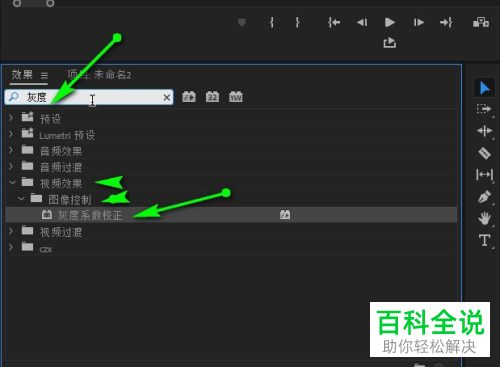
3. 然后在效果面板下,在搜索框中输入 灰度,或者依次点击 视频效果---图像控制---灰度系数校正选项,也可以找到该效果。
-
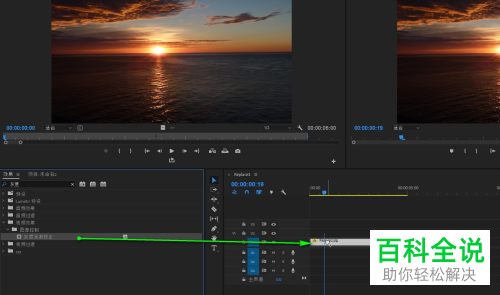
4. 接下来,将灰度系数校正的效果拖动到右侧轨道的素材上。
-
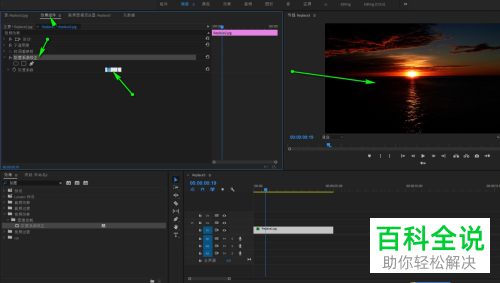
5.将素材选中,然后点击左上角的 效果控件 面板,在 灰度系数 效果栏,在右侧输入想要的灰度值。
-
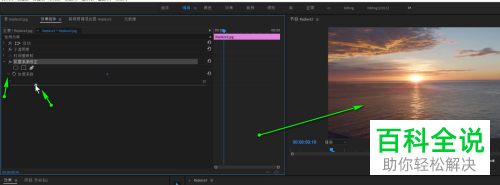
6. 或者点击灰度系数前的小箭头图标,在显示的滑动条中,通过滑动调整想要的灰度也可以。
-
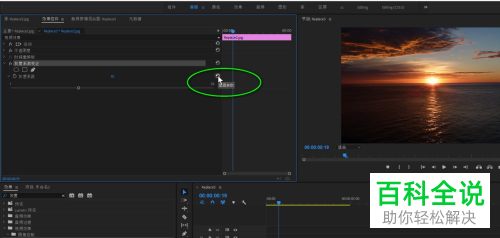
7. 如果想要恢复为默认值,则点击 灰度系数 右侧的 重置参数 的小图标,即可将灰度恢复到默认值,根据自己的需要设置即可。
-
以上就是怎么在PR软件中对视频素材的灰度系数进行调整的具体操作步骤。


