如果在安装Windows10系统时,一直显示准备就绪,无法进行下面的操作了,该怎么办呢?今天就跟大家介绍一下安装Windows10系统时一直显示准备就绪的具体解决方法。
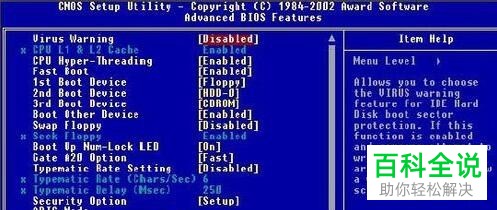
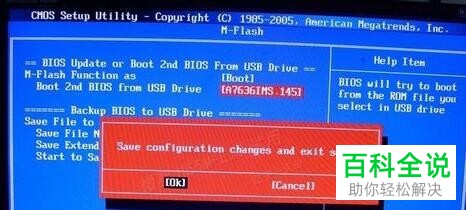
1.首先重启电脑,然后根据台式机和笔记本电脑不同,立即按相对应的按键,进入BIOS系统。
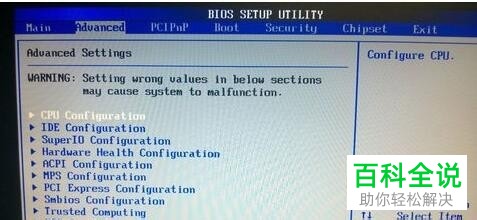
2. 然后在打开的页面,选择上方的advanced选项。
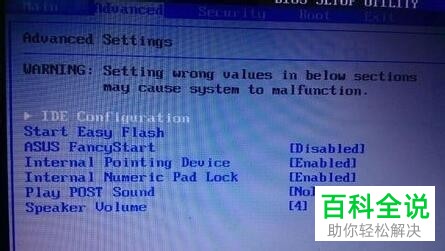
3. 在打开的Advanced选项下,选择IDE Configuration选项。
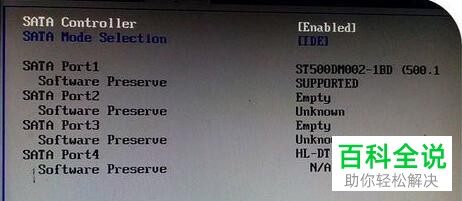
4. 在打开的子选项下,选择SATA Mode,然后继续选择IDE Mode模式,
5. 设置好之后,按键盘上的F10键进行保存,退出即可。
6. 最后重启电脑,就可以正常安装Win10系统了。
以上就是安装Windows10系统时一直显示准备就绪的具体解决方法。