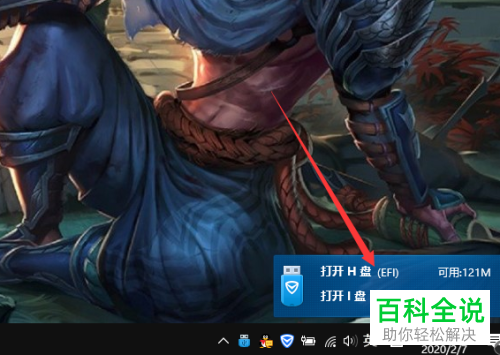
我们在使用电脑的时候是经常需要使用到U盘的,那么今天小编跟大家分享 的是如何解决U盘插入电脑中有提示音却没有显示盘的问题。
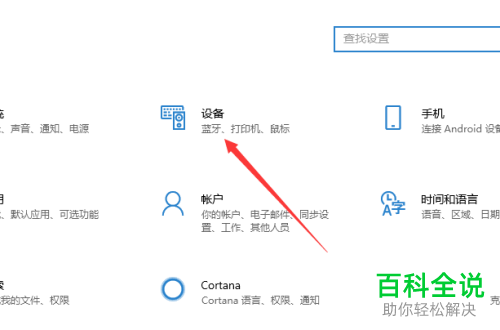
1. 首先我们在电脑中点击底部的开始图标,在打开的窗口中我们点击设置图标,进入到Windows设置界面,然后我们点击设备选项。
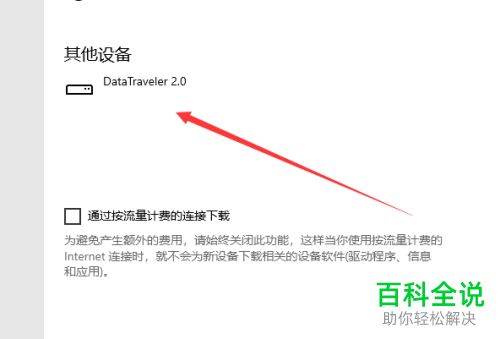
2. 我们先在左侧栏中点击“蓝牙和其他设备”,在对应的右侧栏中点击“其他设备”中的设备。
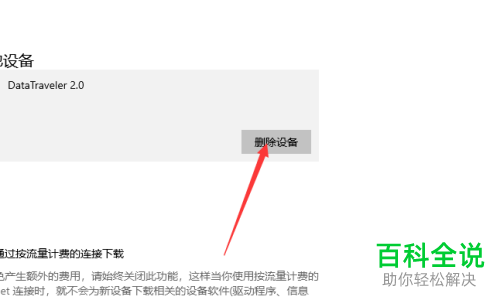
3. 之后我们点击其下方的【删除设备】选项,
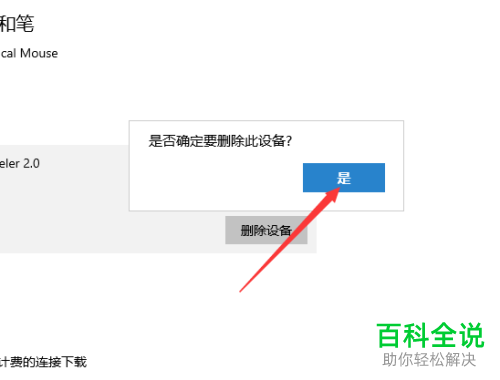
4. 此时会出现一个提示窗口,我们点击【是】。
5.之后我们拔出U盘,再重新插入,即可成功显示了。