现在大部分电脑都是win10系统,有些用户遇到了字体显示模糊问题,想知道如何修复,接下来小编就给大家介绍一下具体的操作步骤。
具体如下:
-
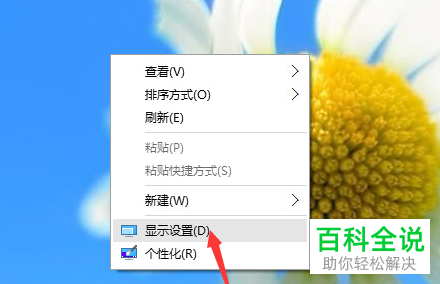
1. 首先第一步先右键单击桌面空白处,接着在弹出的菜单栏中根据下图箭头所指,点击【显示设置】选项。
-
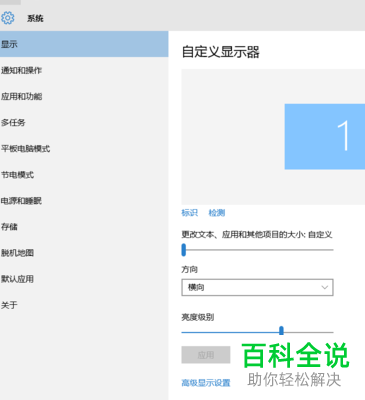
2. 第二步打开【显示】窗口后,根据下图所示,点击【高级显示设置】选项。
-
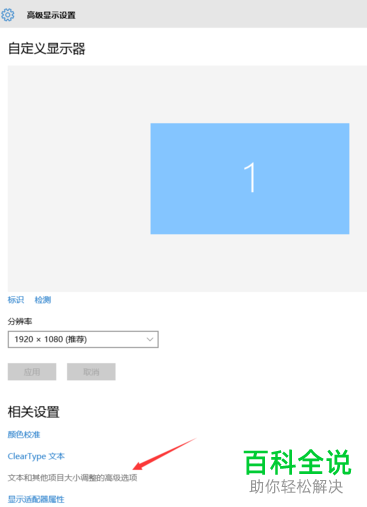
3. 第三步在跳转的页面中,根据下图箭头所指,点击【文本和其他项目大小的高级选项】。
-
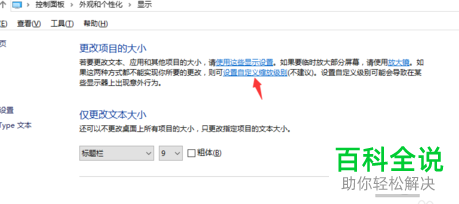
4. 第四步在弹出的窗口中,根据下图箭头所指,点击【设置自定义缩放级别】选项。
-
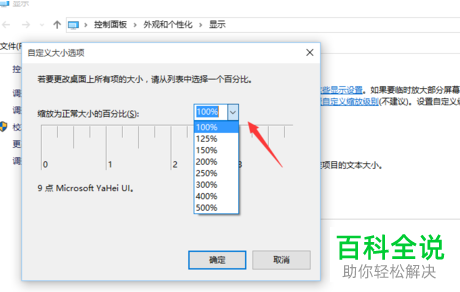
5. 第五步根据下图箭头所指,先将百分比设置为【100%】,接着点击【确定】选项。
-
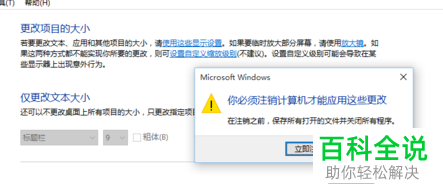
6. 最后在弹出的窗口中,根据下图所示,先点击【立即注销】选项,接着即可恢复字体清晰度。
-
以上就是如何修复win10系统字体显示模糊问题的方法。



