
wps表格内如何设置才能够通过名称跳转至对应的单元格
当我们在使用电脑wps表格软件处理表格数据的时候,如果数据内容过多,应如何通过名称跳转至指定的单元格呢?接下来就由小编来告诉大家。
具体如下:
-
1. 第一步,打开wps表格后,在文档中选中一个经常查看的目标单元格。

-
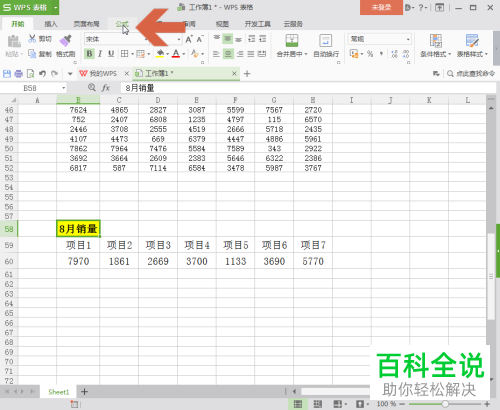
2.第二步,点击上方菜单栏中的公式选项。
-
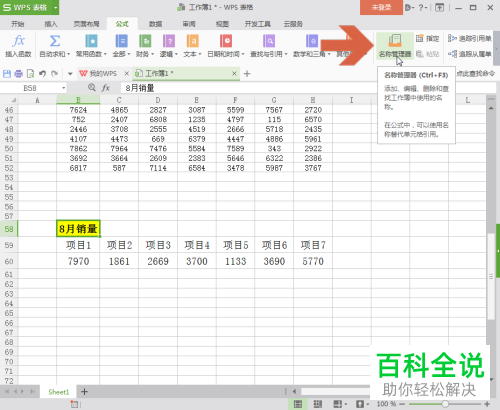
3. 第三步,在次级工具栏中,点击名称管理器按钮。
-
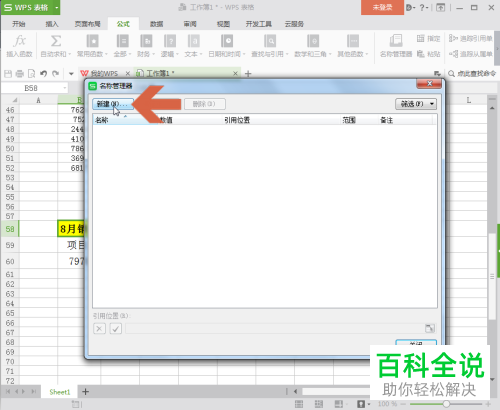
4. 第四步,在弹出的名称管理器窗口中,点击左上角的新建按钮。
-
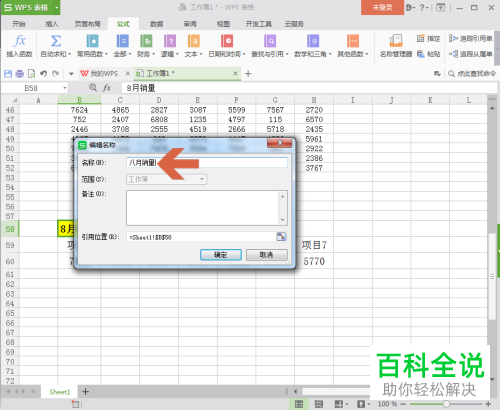
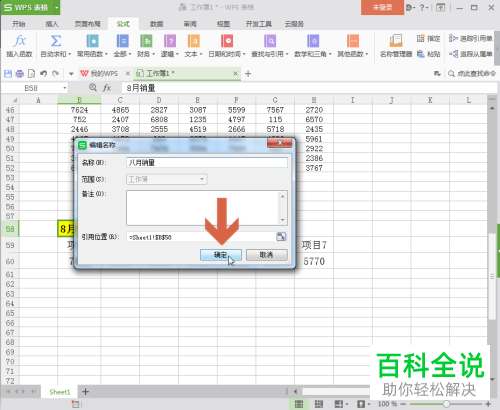
5. 第五步,在弹出的编辑名称窗口中,输入名称,需要注意的是,名称的开头第一个字不能是小写数字。
-
6.第六步,名称输入完成后,点击下方的确定按钮。
-
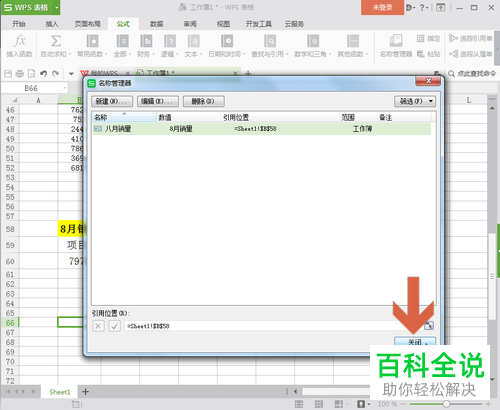
7. 第七步,再次点击名称管理器窗口下方的关闭按钮。
-
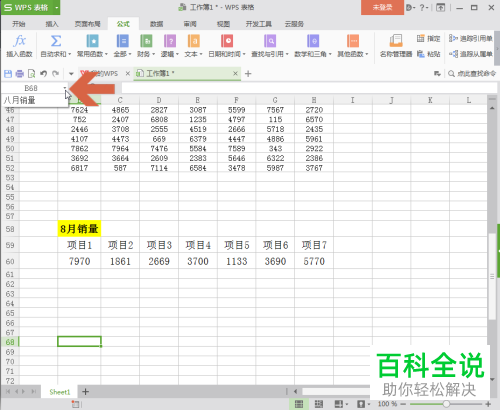
8. 第八步,返回表格主页后,点击名称框右侧的下拉按钮,就可以看到刚刚建立的名称。
-
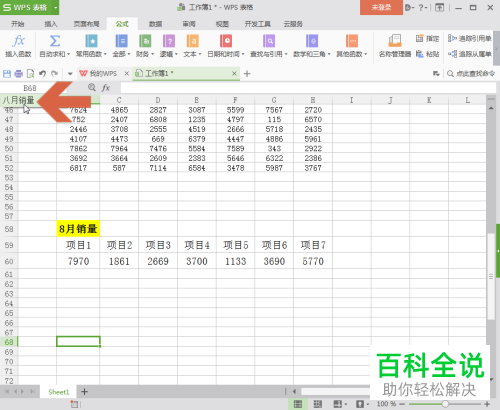
9. 第九步,点击该名称,就可以跳转至对应的单元格。
-
以上就是小编为大家带来的电脑wps表格内通过名称跳转至对应的单元格的方法。


