
电脑WPS怎么在表格中输入IF函数
WPS可以帮助我们在手机中完成文档、表格的编辑工作,可以让我们不使用电脑即可完成办公,今天小编跟大家分享下电脑WPS怎么在表格中输入IF函数。
具体如下:
-
1. 首先我们在手机中打开WPS Office这个APP。

-
2. 进入主界面之后点击一个表格文件打开。

-
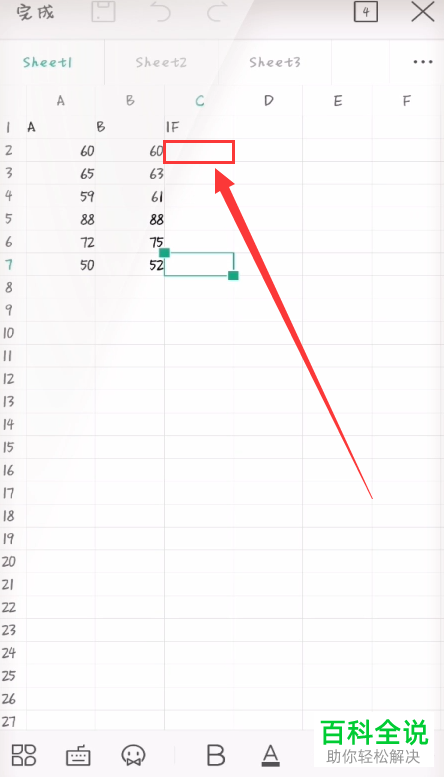
3. 进入表格界面之后我们选中需要对比数据的单元格,
-
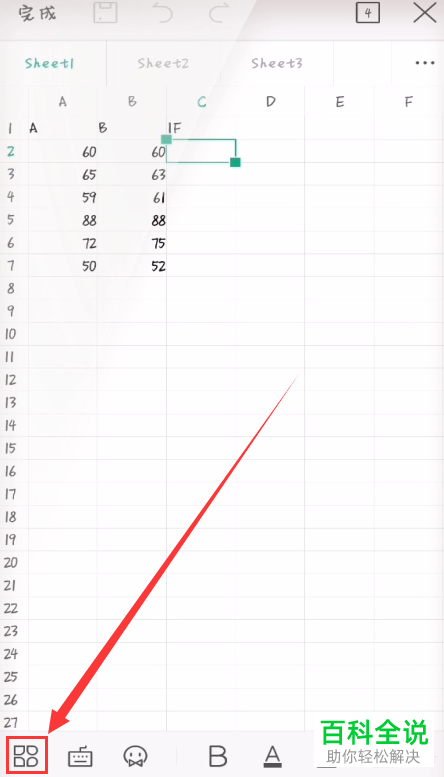
4. 然后我们点击底部的“工具”图标。
-
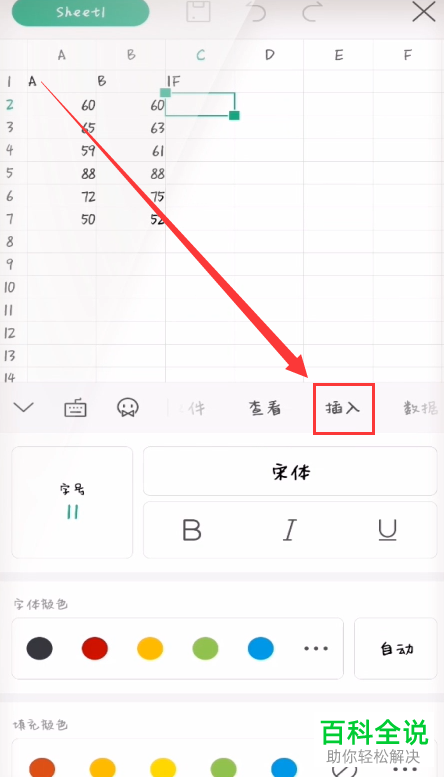
5. 在弹出的窗口中我们点击插入选项。
-
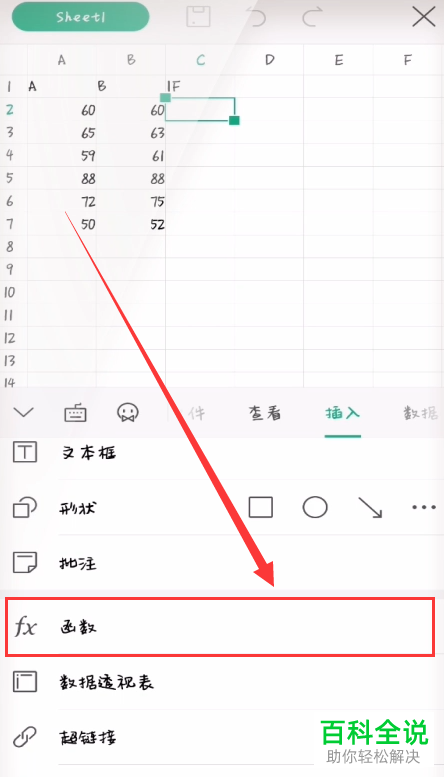
6. 找到并点击函数选项。
-
7. 然后会打开一个函数列表窗口,我们点击“常用函数”。

-
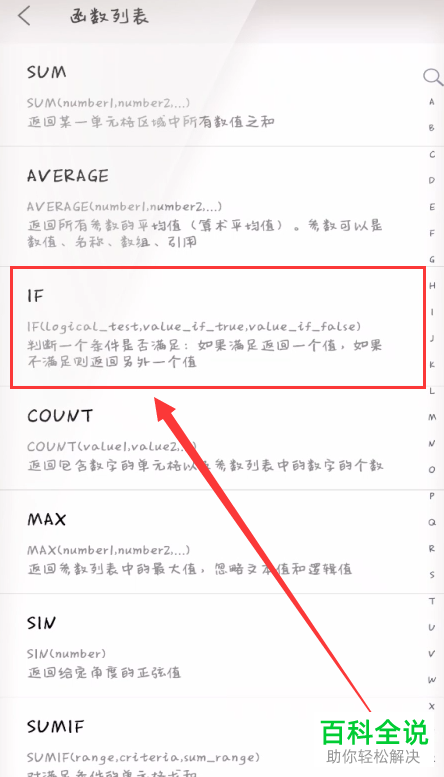
8. 找到并点击“IF函数”。
-
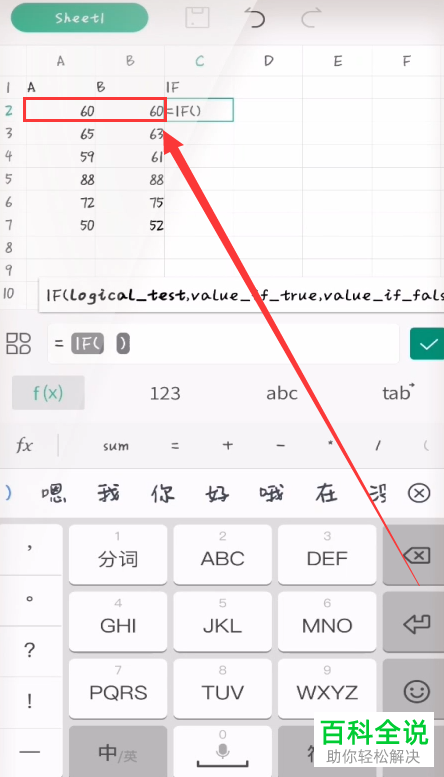
9. 选择需要对比数据的两个单元格,
-
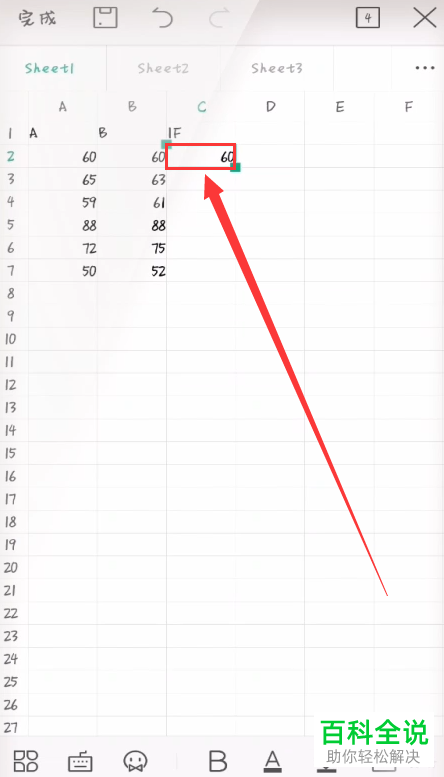
10. 之后我们再点击一下输入框右侧的对号。
-
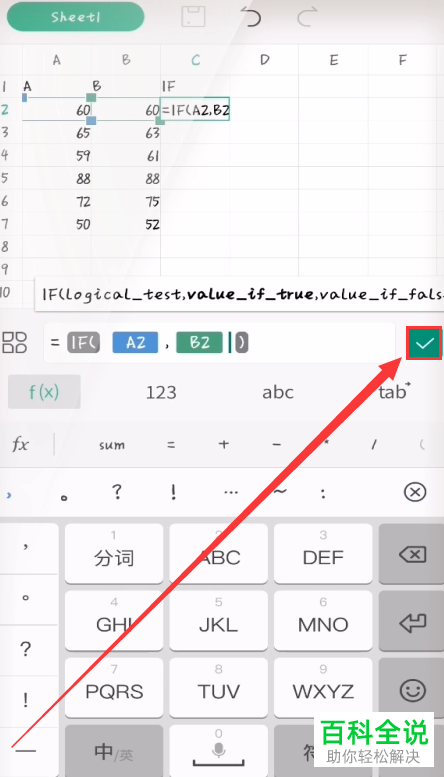
11. 还需要我们选中输出函数的区域。
-
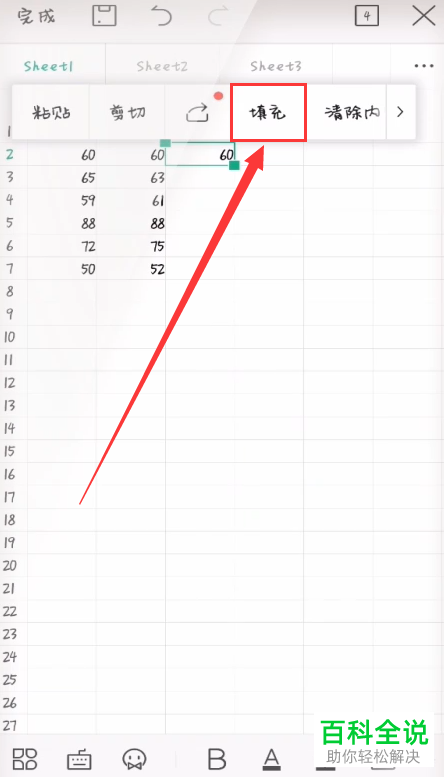
12. 此时会在界面中出现一个窗口,我们点击“填充”选项。
-
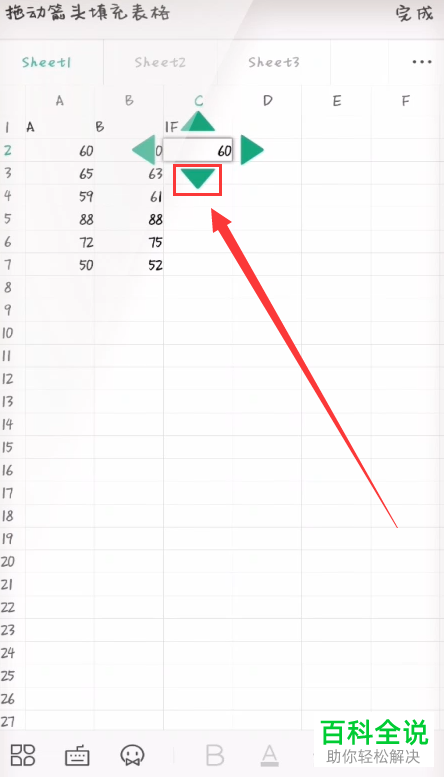
13. 点击下方的这个箭头即可。
-
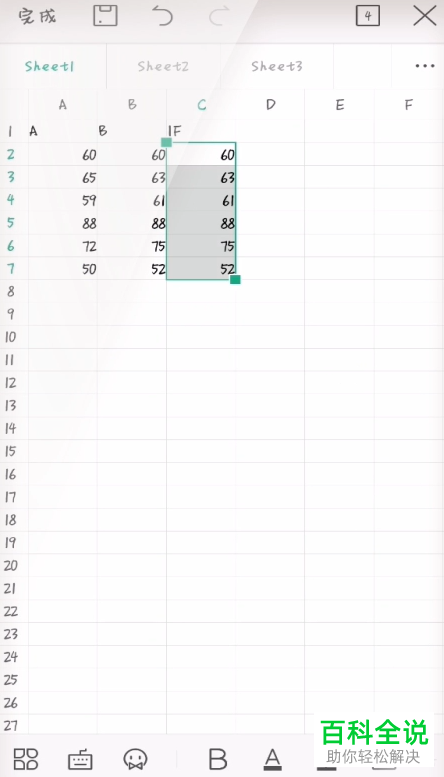
14. 然后即可完成IF公式的使用了。
-
以上就是电脑WPS在表格中输入IF函数的方法。


