
怎么在PS软件中给图片制作露水的水珠效果
今天给大家介绍一下怎么在PS软件中给图片制作露水的水珠效果的具体操作步骤。
-
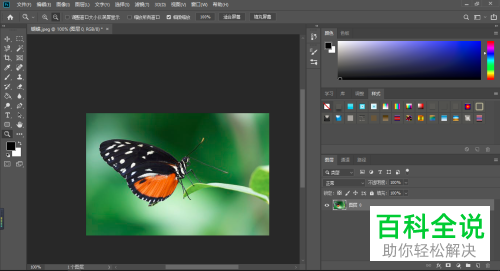
1. 首先打开电脑,找到想要编辑的图片,选择用PS软件打开,进入主页面后,将背景图层解锁。
-
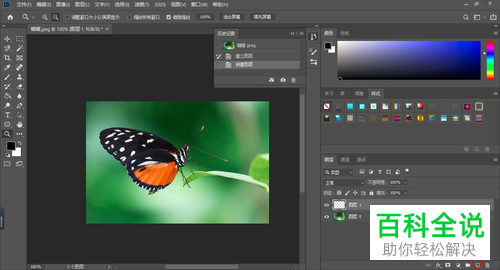
2. 然后选择新建图层,在图层底部点击“创建新图层按钮”创建新的图层。
-
3. 将新建的图层1选中,在图层底部点击“添加图层样式”按钮,在打开的窗口中,左侧,选择“投影”选项

-
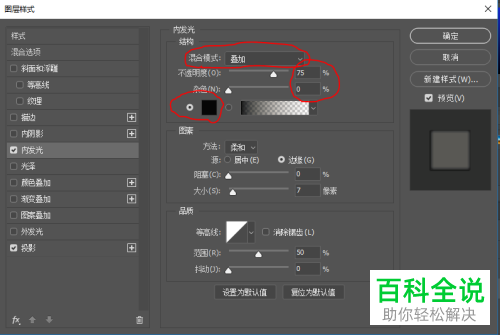
4. 接下来,找到左侧的“内发光”选项,点击,在右侧打开的窗口中,按照如图进行设置:
-
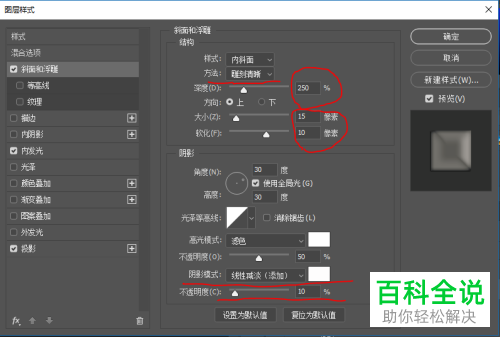
5. 然后继续点击左侧的“斜面和浮雕”,右侧同样按照如图进行设置:
-
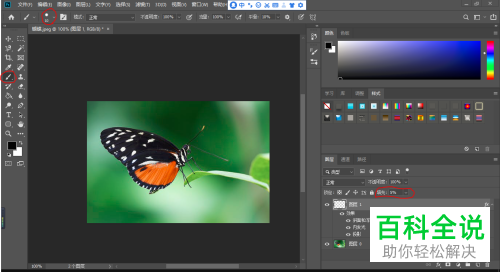
6. 接下来,点击左侧的画笔工具,画笔大小设置为10,硬度设置为100%,图层填充设置为5%,如图:
-
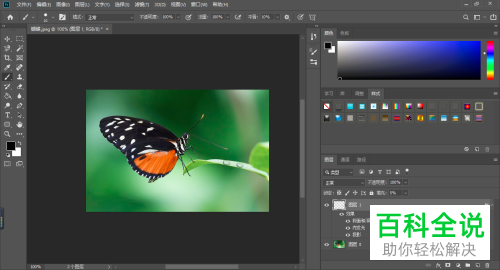
7. 接下来,我们就可以在树叶上画出水珠了。
-
8. 最后的效果如图。


-
以上就是怎么在PS软件中给图片制作露水的水珠效果的具体操作步骤。


