
iPhone手机怎么添加与充值交通卡
现在有很多人在使用iPhone手机,有些新用户不知道怎么添加与充值交通卡,接下来小编就给大家介绍一下具体的操作步骤。
具体如下:
-
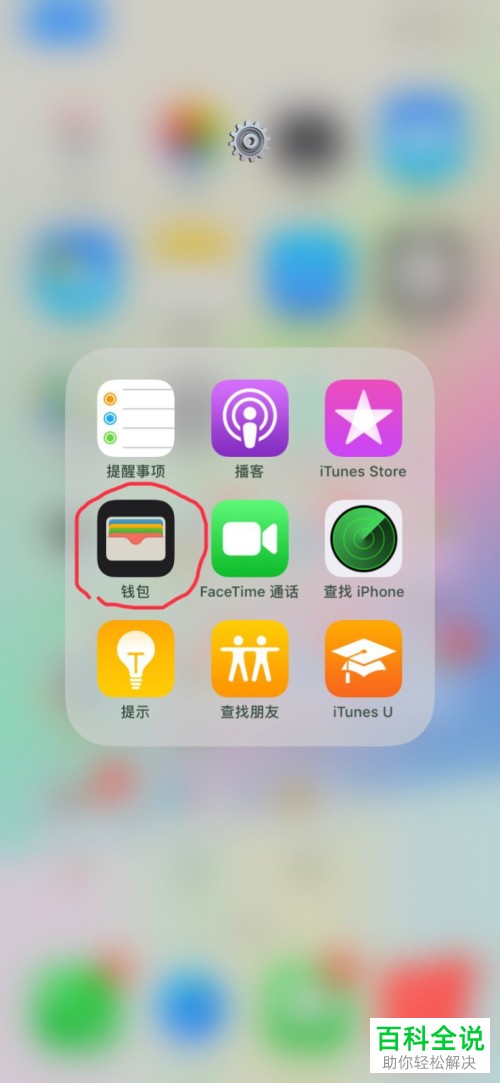
-
2. 第二步打开软件后,根据下图所示,点击右上角【+】号图标。

-
3. 第三步在跳转的页面中,根据下图所示,点击【继续】选项。
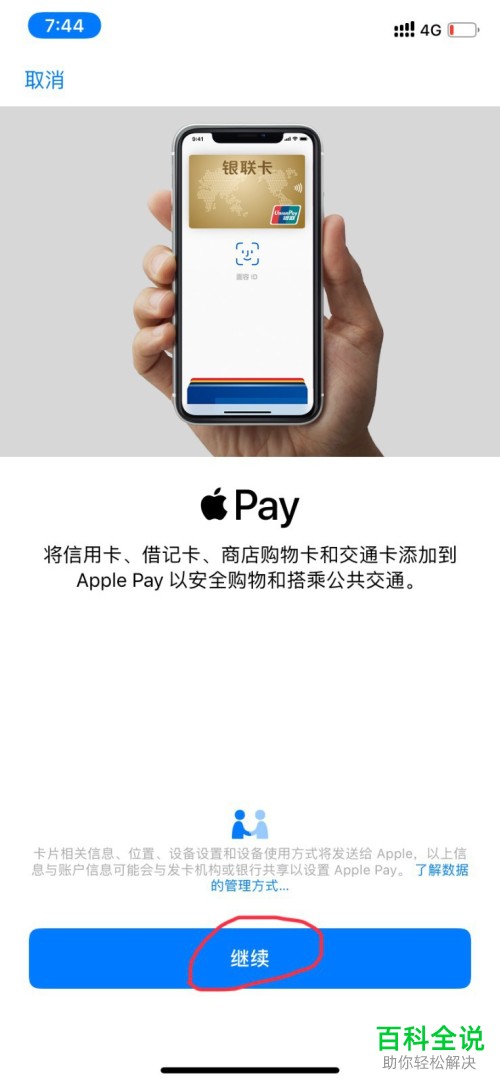
-
4. 第四步进入【卡片类型】页面后,根据下图所示,按照实际情况选择交通卡。

-
5. 第五步小编以【上海交通卡】为例,根据下图所示,点击【从现有卡片转账】选项。
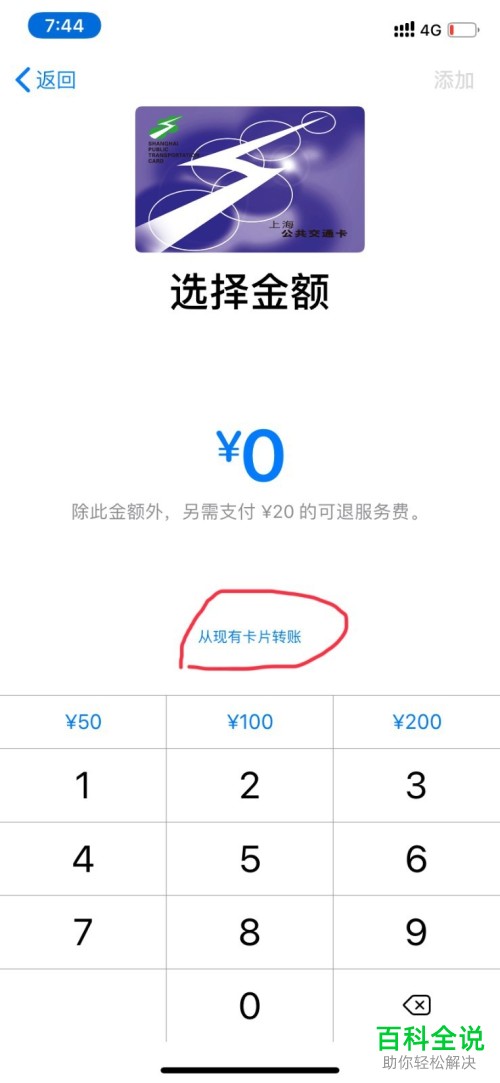
-
6. 第六步在跳转的页面中,根据下图所示,先输入卡号前四位数,接着点击右上角【下一步】选项。

-
7. 第七步根据下图所示,先将卡片放在平坦表面上,接着将手机置于卡片下半部分,等待识别并绑定卡片。
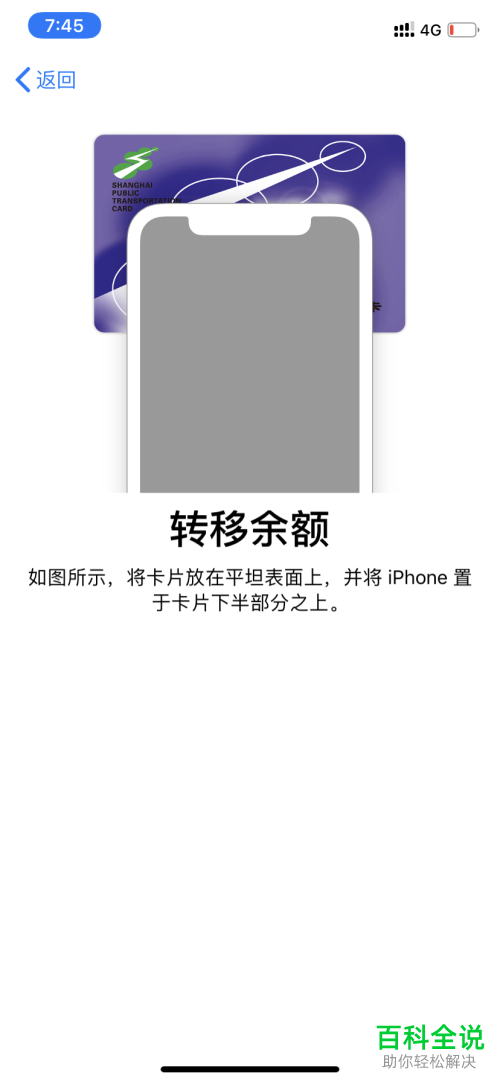
-
8. 第八步成功绑定后,先退回首页,接着根据下图所示,点击交通卡。

-
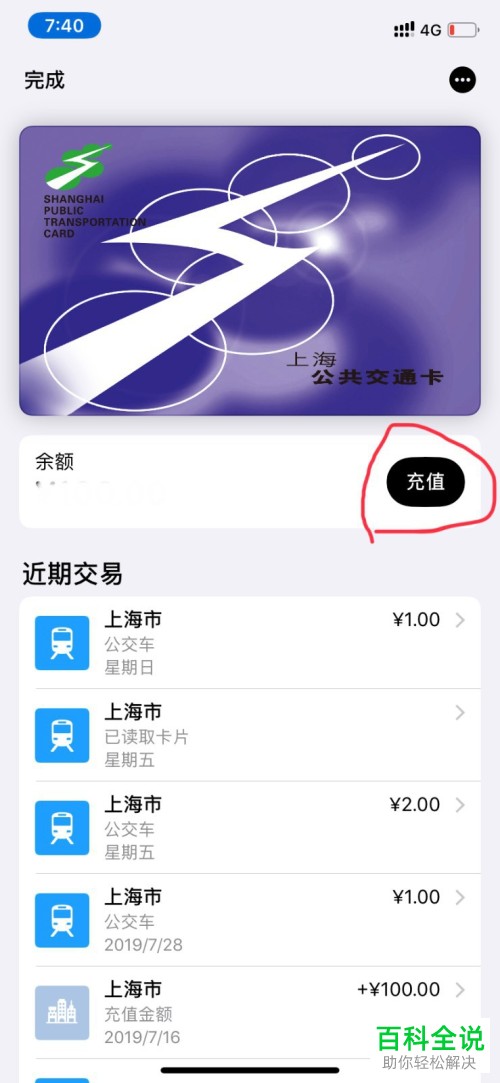
9. 第九步进入卡片详情后,根据下图所示,点击【充值】选项。
-
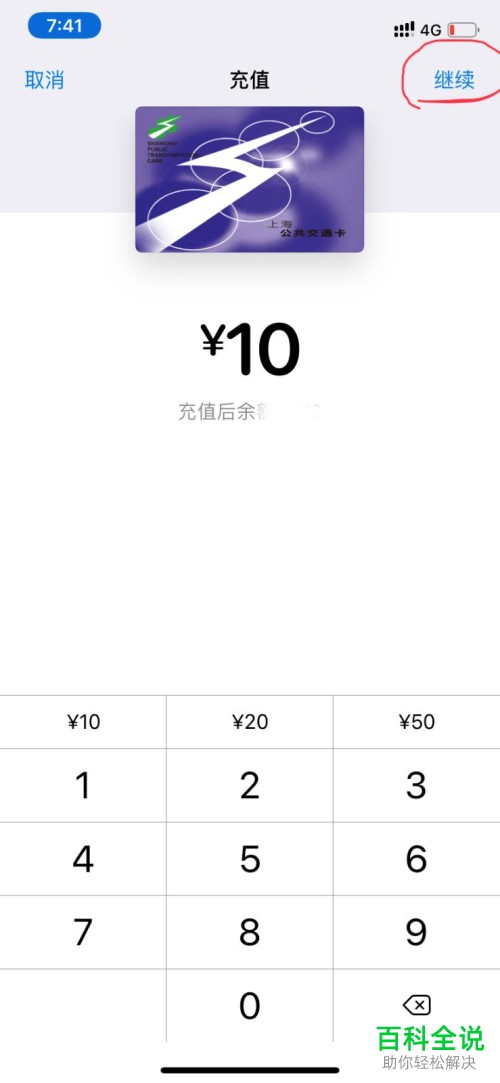
10. 第十步进入【充值】页面后,先选择充值金额,接着根据下图所示,点击右上角【继续】选项。
-
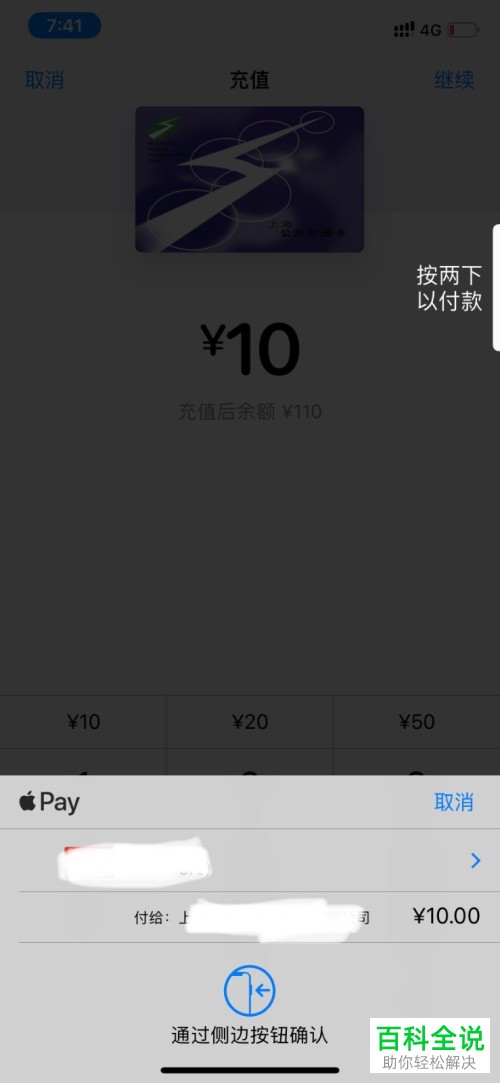
11. 第十一步在弹出的菜单栏中,根据下图所示,验证Apple ID进行支付。
-
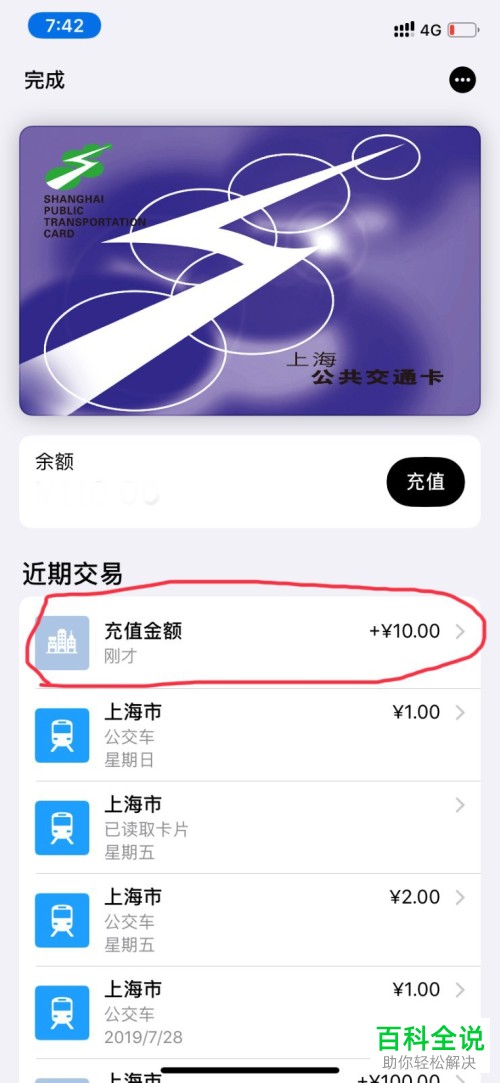
12. 最后找到【近期交易】菜单,根据下图所示,即可查看充值记录。
-
以上就是iPhone手机怎么添加与充值交通卡的方法。


