
在Edraw Max软件中怎么进行循环圆形箭头的创建
在图表设计软件Edraw Max中,我们可以根据自己的需求插入不同的箭头形状,接下来就由小编来告诉大家怎么绘制循环圆形箭头。
具体如下:
-
1.第一步,打开电脑上的图表设计软件Edraw Max。
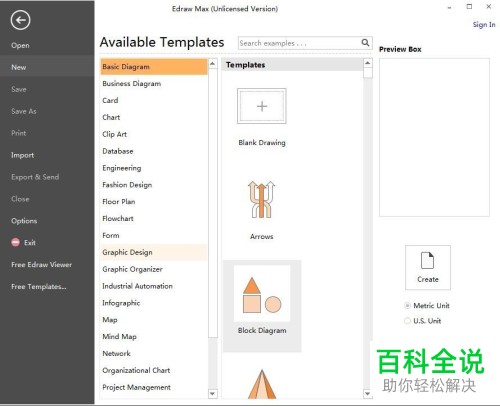
-
2.第二步,进入软件主页面,找到基本图形选项并点击,在弹出选项卡中找到箭头选项,点击选择。
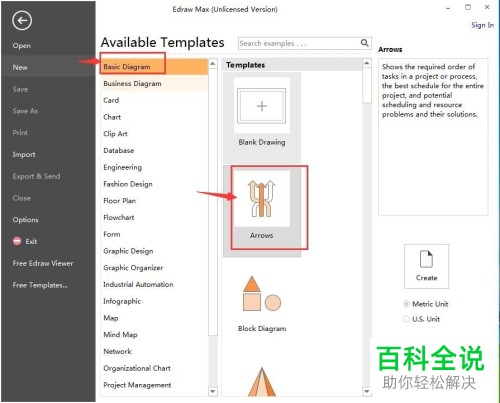
-
3.第三步,点击箭头选项后就进入了箭头的页面。
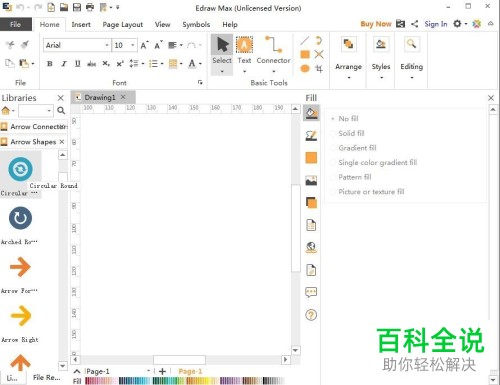
-
4.第四步,在左侧菜单栏中找到循环圆形选项。
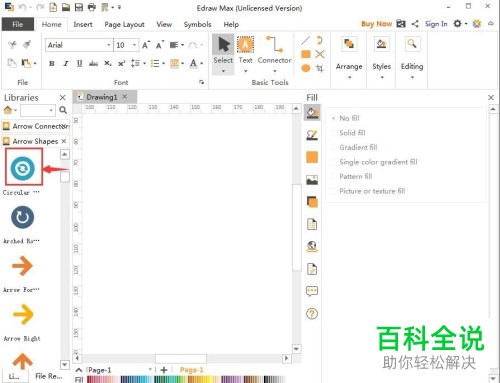
-
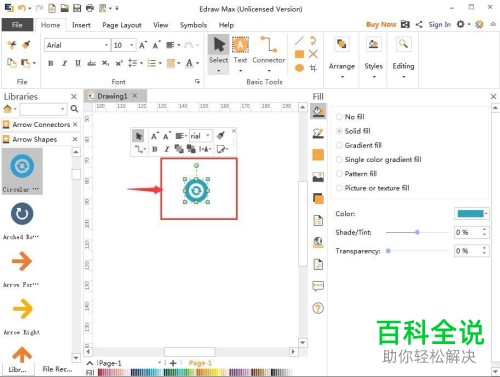
5.第五步,左键点击圆形循环箭头,并将其拖动至编辑区的空白位置。
-
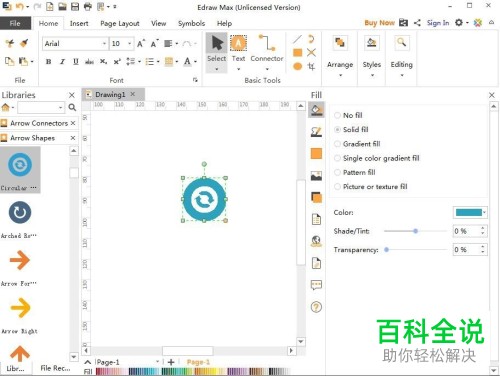
6.第六步,按住左键不放,向内拖动可使其缩小,向外拖动可使其增大,可根据自己的需要对其进行放大缩小操作。
-
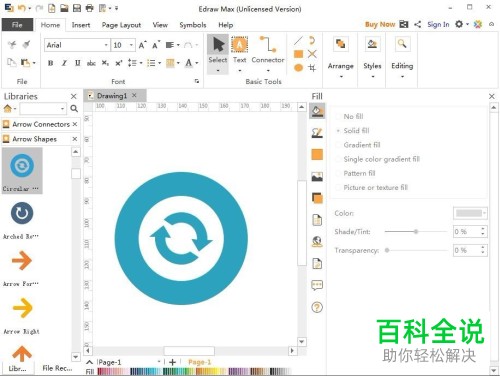
7.最后,一个圆形循环箭头就绘制好了。
-
以上就是小编为大家带来的通过Edraw Max绘制圆形循环箭头的方法。


