
Microsoft账户如何添加电子邮件别名
现在很多人都在使用Windows电脑,有些用户想知道Microsoft账户如何添加电子邮件别名,接下来小编就给大家介绍一下具体的操作步骤。
具体如下:
-
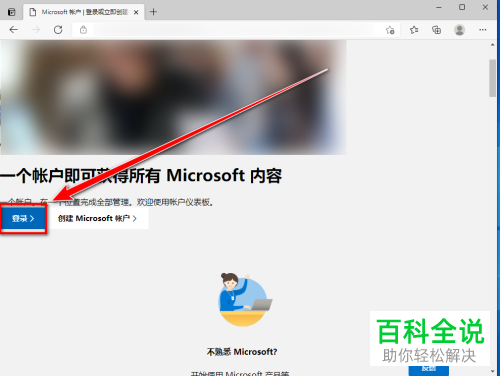
1. 首先第一步打开电脑浏览器,搜索并进入【Microsoft】官网,根据下图箭头所指,点击【登录】选项。
-
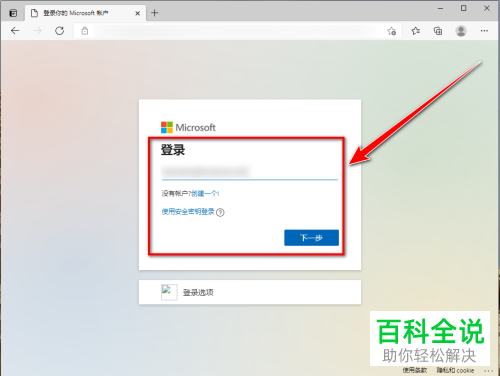
2. 第二步在跳转的页面中,根据下图箭头所指,分别输入账户名称、密码,接着点击【下一步】选项。
-
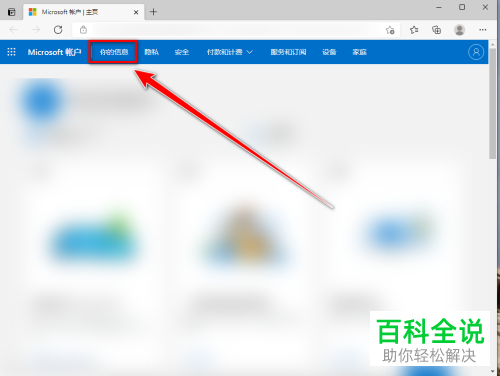
3. 第三步成功登录后,根据下图箭头所指,点击【你的信息】选项。
-
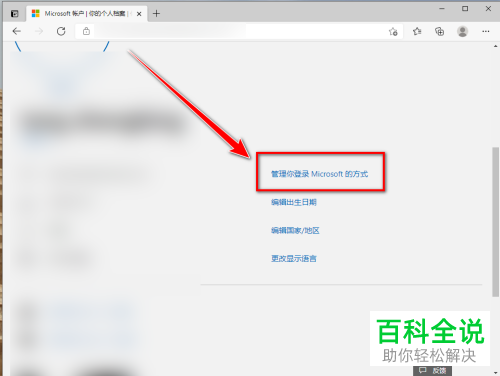
4. 第四步在【你的信息】页面中,根据下图箭头所指,点击【管理你登录Microsoft的方式】选项。
-
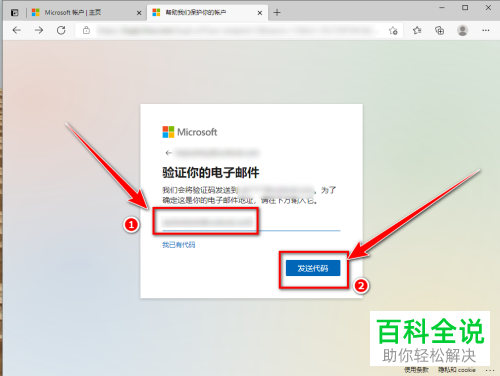
5. 第五步在弹出的窗口中,根据下图箭头所指,先输入邮箱地址,接着点击【发送代码】选项。
-
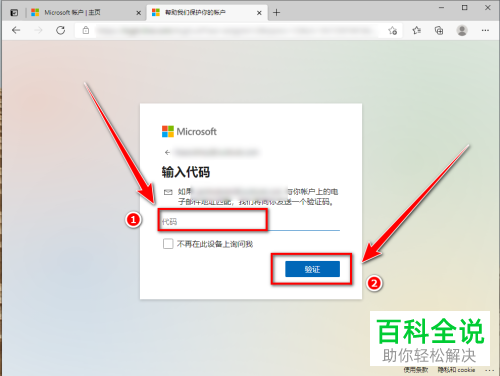
6. 第六步根据下图箭头所指,先输入代码,接着点击【验证】选项。
-
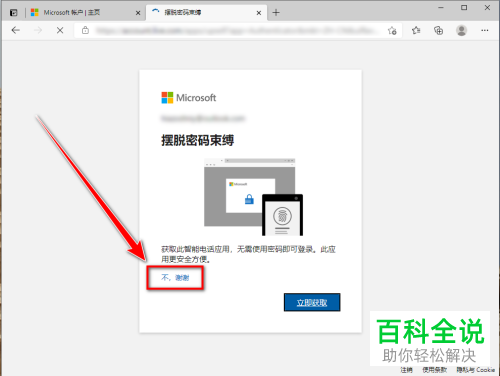
7. 第七步验证通过后,根据下图箭头所指,点击【不,谢谢】选项。
-
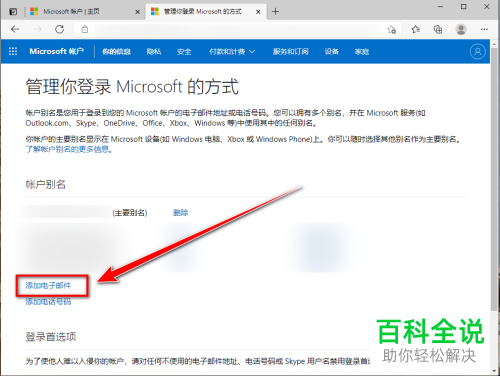
8. 第八步在跳转的页面中,根据下图箭头所指,点击【添加电子邮件】选项。
-
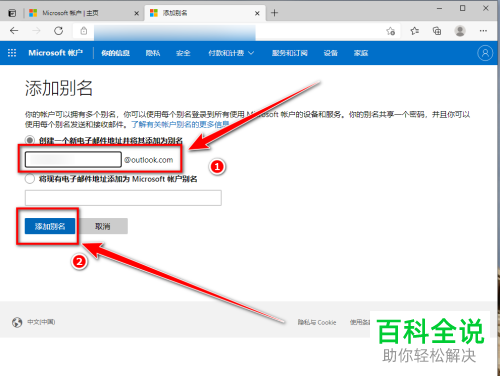
9. 第九步先勾选【创建一个新电子邮件地址并将其添加为别名】,接着根据下图箭头所指,在方框中输入邮件地址,然后点击【添加别名】选项。
-
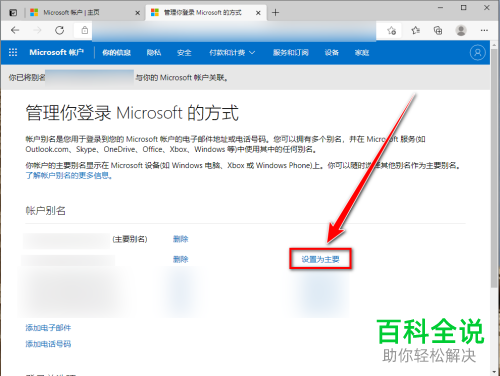
10. 第十步退回【管理你登录Microsoft的方式】页面,根据下图箭头所指,点击【设置为主要】选项。
-
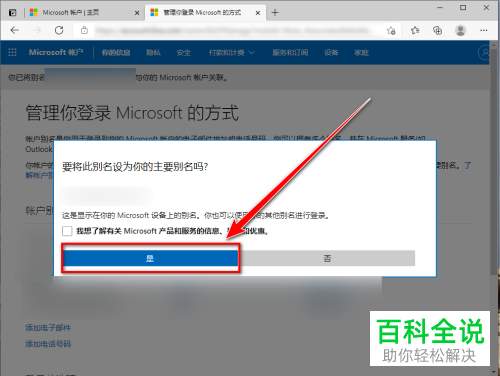
11. 第十一步在弹出的窗口中,根据下图箭头所指,点击【是】选项。
-
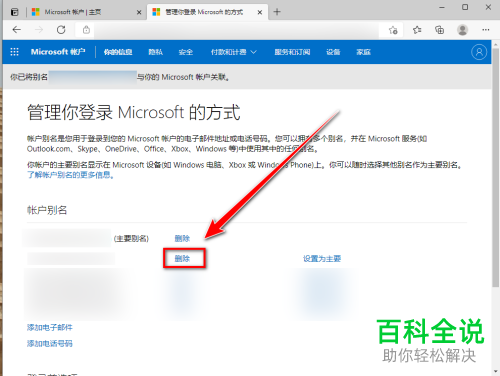
12. 第十二步如果想要删除原邮件地址的话,根据下图箭头所指,点击【删除】选项。
-
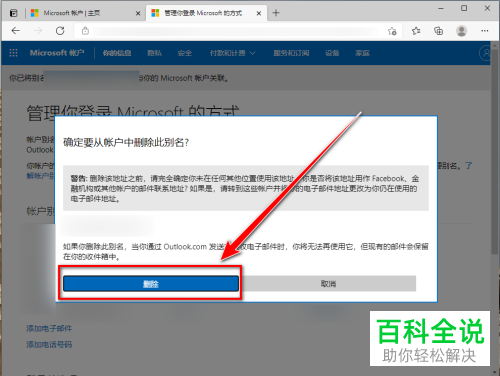
13. 最后在弹出的窗口中,根据下图箭头所指,再次点击【删除】选项即可。
-
以上就是Microsoft账户如何添加电子邮件别名的方法。


