> 文章列表 > word中如何插入图片水印?

word中如何插入图片水印?

为了保护版权,我们经常需要插入各种各样的水印,那么具体应该如何插入呢?我们一起来看看吧!

具体如下:

  1. 1. 首先,打开word,进入编辑页面

    word中如何插入图片水印?

  2. 2. 点击框出的“页面布局“。

    word中如何插入图片水印?

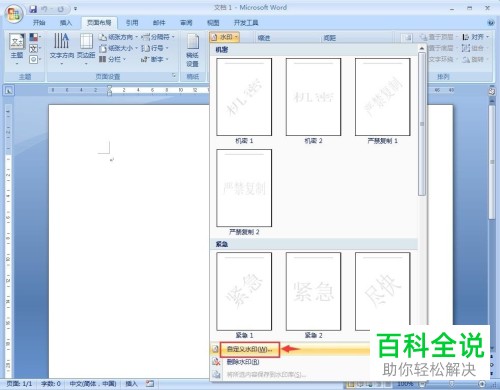
  3. 3. 选择并点击框出的”水印“。

    word中如何插入图片水印?

  4. 4. 点击下方”自定义水印“

    word中如何插入图片水印?

  5. 5. 进入水印的编辑页面后,默认就是无水印模式。

    word中如何插入图片水印?

  6. 6. 随后点击”图片水印“,然后选择图片。

    word中如何插入图片水印?

  7. 7. 选择好图片后,点击下方的应用。

    word中如何插入图片水印?

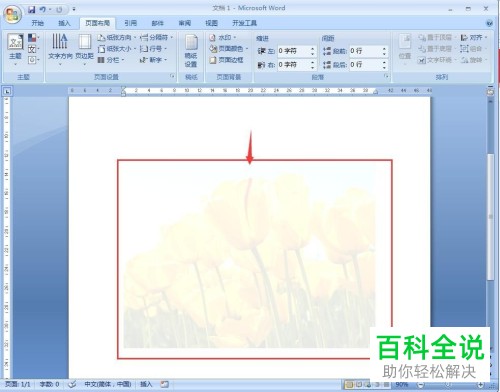
  8. 8. 此时我们就已经在word中插入了水印图片。

    word中如何插入图片水印?

  9. 以上就是插入水印图片的方法啦~希望可以帮到大家呀~